Autenticación de dos factores (2FA)
La autenticación de dos factores (2FA) se puede activar o desactivar desde la página Mi cuenta . Configure la autenticación de dos factores (2FA) para evitar el acceso no autorizado a su cuenta, requiriendo un segundo factor, como una contraseña de un solo uso (OTP), además de su contraseña habitual para iniciar sesión. Esta 2FA requiere el uso de una aplicación de autenticación compatible con TOTP ( contraseña de un solo uso basada en el tiempo ), como Authy. Para obtener más información sobre cómo funciona la 2FA, consulte la sección Tokens de software para 2FA en Authy .
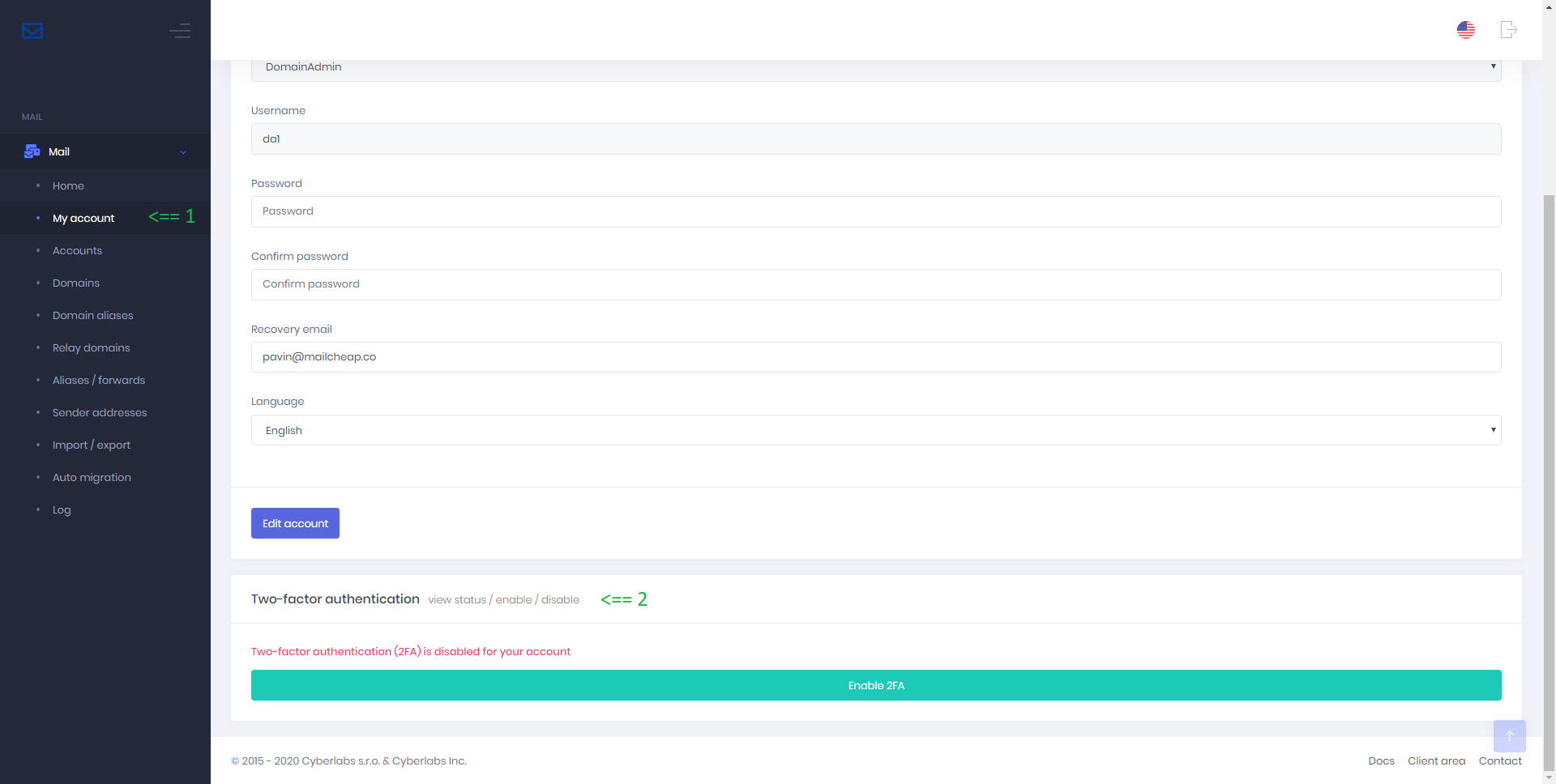
Configuración de la autenticación de dos factores (2FA)
En este ejemplo, se configurará la autenticación de dos factores (2FA) para un usuario de correo electrónico. Necesitará un dispositivo secundario, por ejemplo, un teléfono inteligente. Recomendamos usar Twilio Authy, ya que cifra las claves de 2FA localmente y las sincroniza con la nube para el acceso desde múltiples dispositivos, así como para la copia de seguridad y la restauración.
Paso 1
En la barra de menú, seleccione > Mi cuenta > en la sección Autenticación de dos factores > pulse Habilitar 2FA
Paso 2
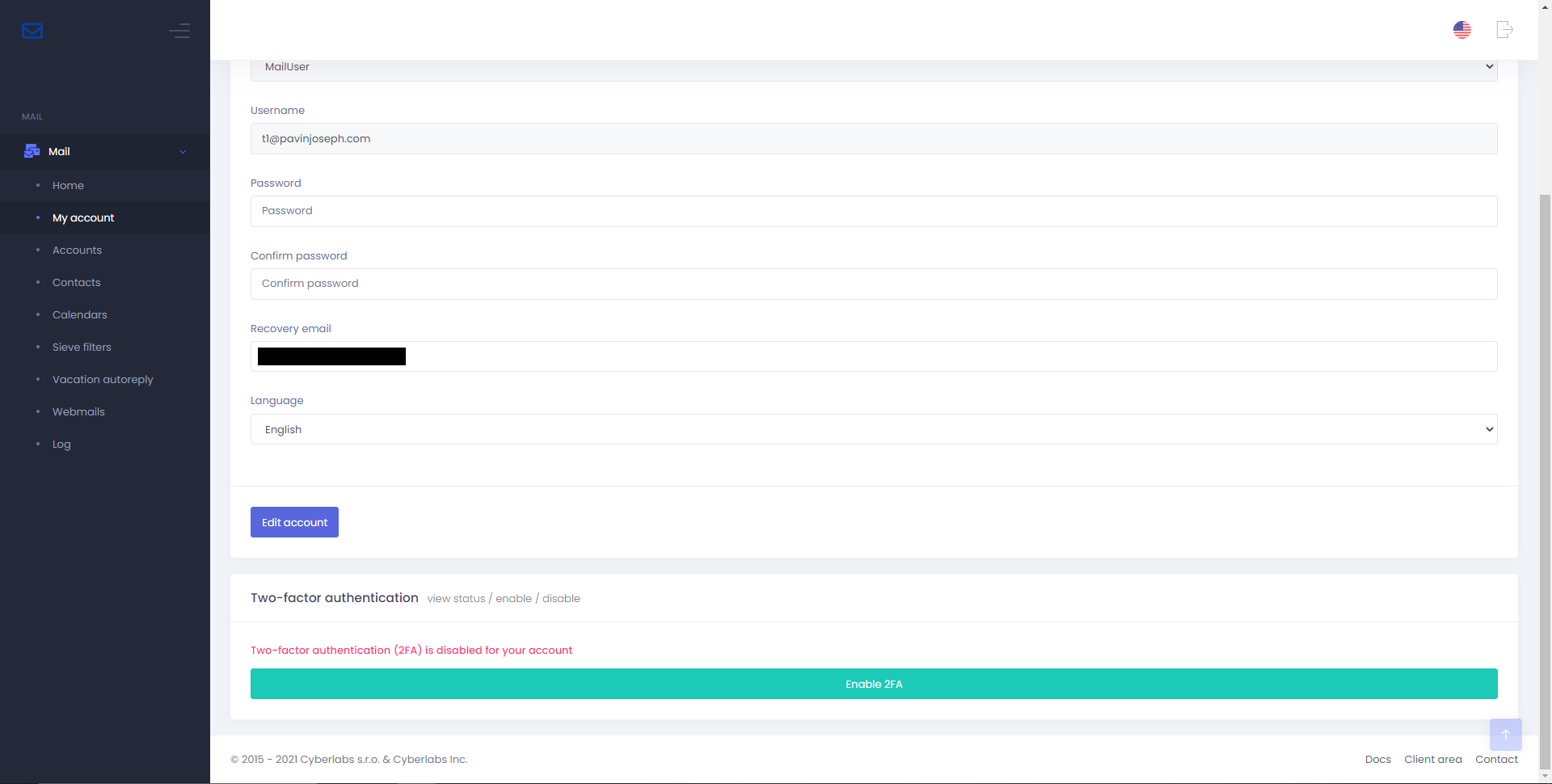
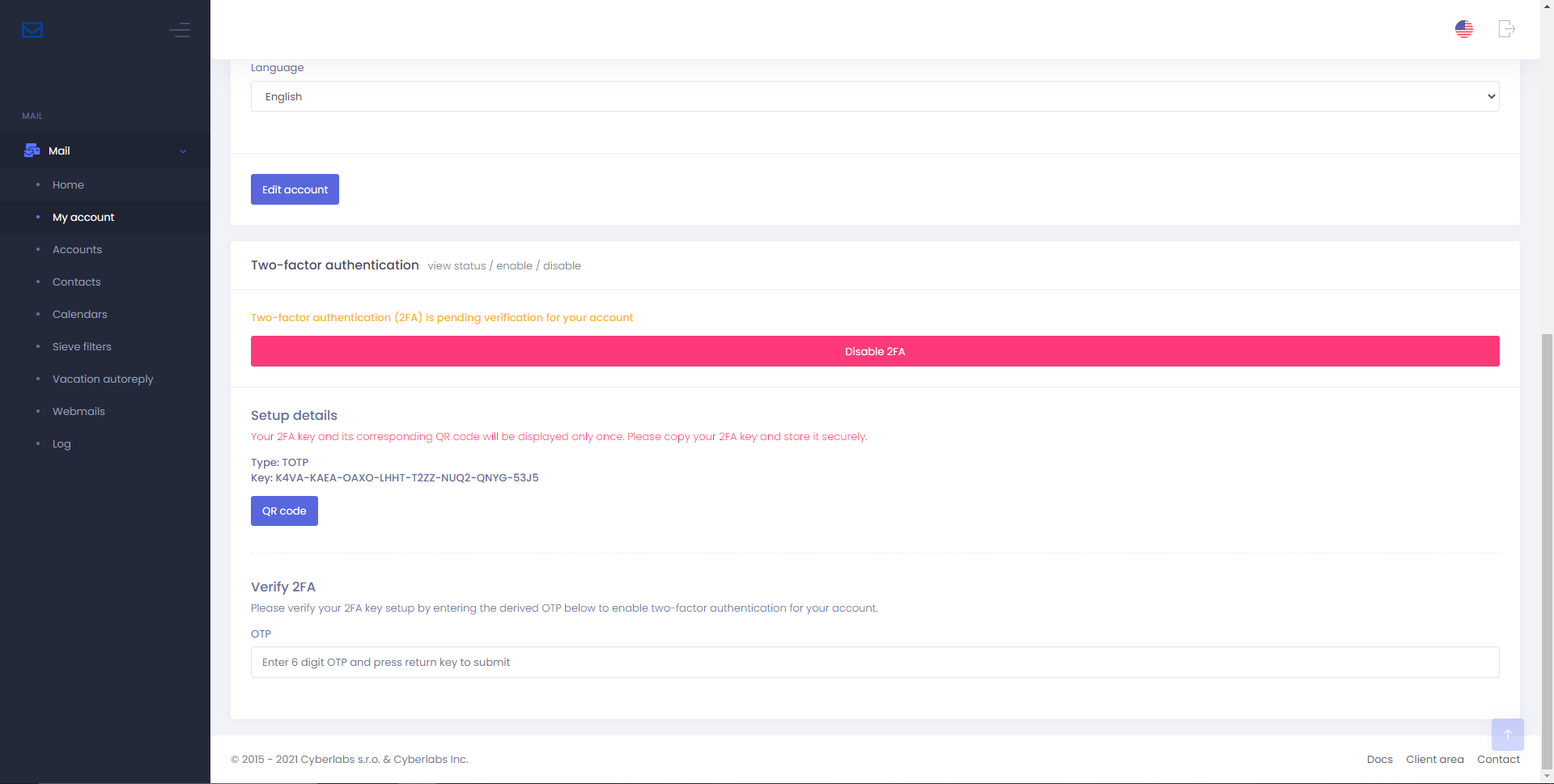
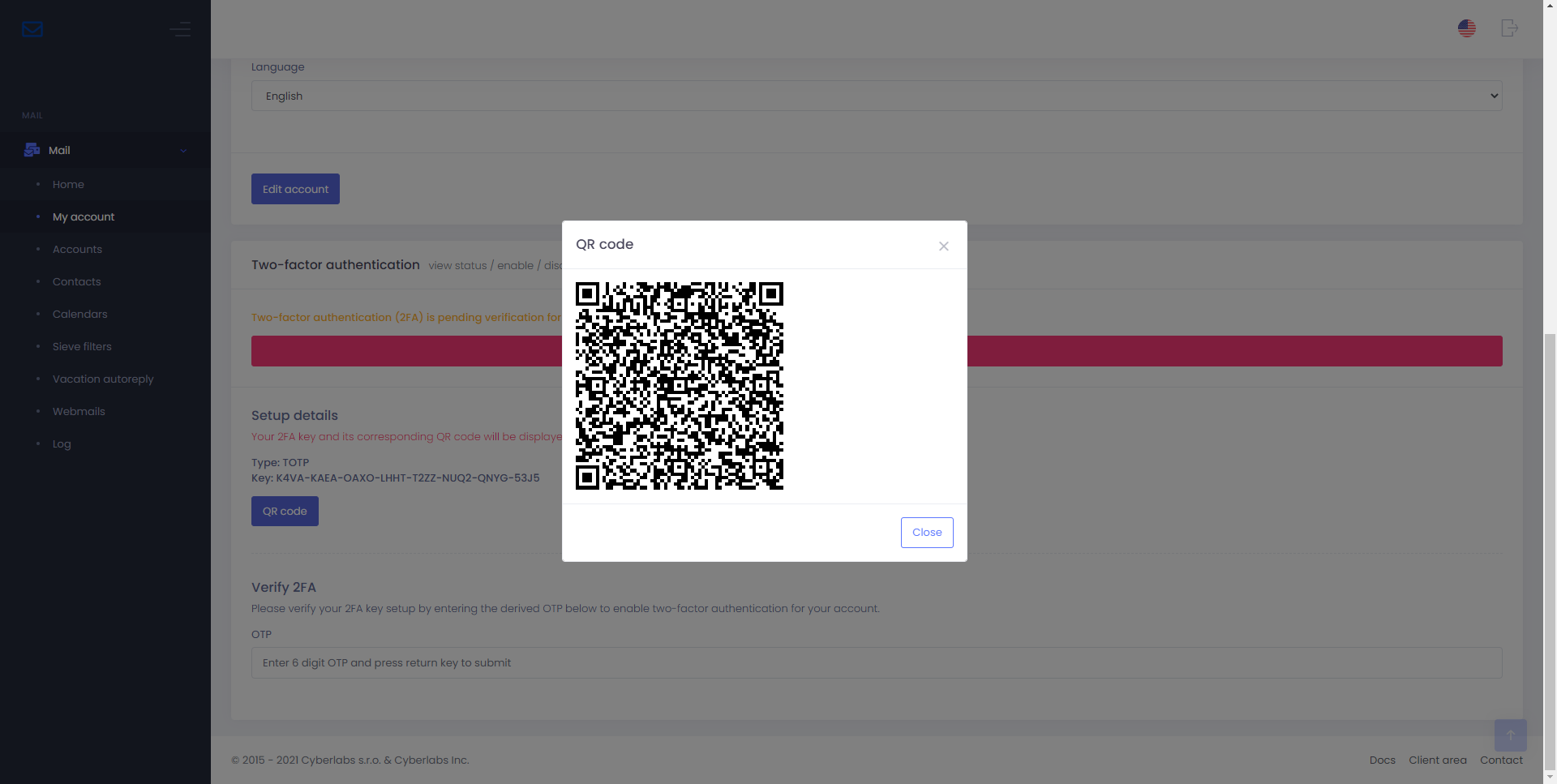
Ahora se le mostrará la clave de autenticación de dos factores (2FA) y su código QR correspondiente. Anote la clave 2FA en un lugar seguro sin conexión a internet para poder recuperarla en caso de pérdida o rotura del dispositivo o la aplicación.
| Figura 1 |
Figura 2 |
 |
 |
Paso 3
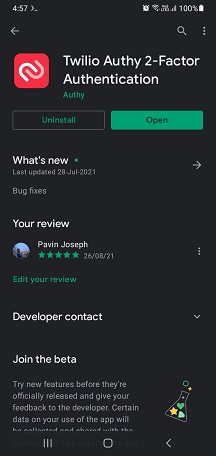
Descarga e instala la aplicación de autenticación de dos factores Twilio Authy en tu dispositivo secundario; en la imagen se muestra un teléfono inteligente Android.
Paso 4
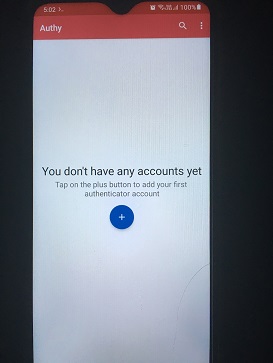
Abre la aplicación Authy y pulsa el botón más para añadir la clave 2FA generada en el paso 2.
Paso 5
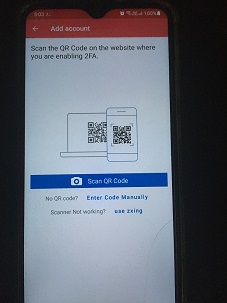
Desde la aplicación Authy , utilice el escáner de código QR o introduzca manualmente la clave 2FA generada en el paso 2.
Paso 6
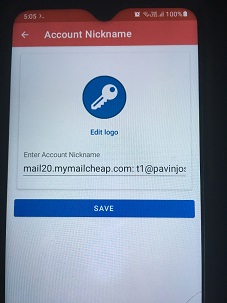
Desde la aplicación Authy , elige un logotipo, elige un nombre para la cuenta clave de 2FA y toca Guardar.
Paso 7
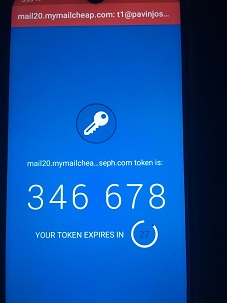
La aplicación Authy ahora le mostrará la contraseña de un solo uso (OTP) necesaria para verificar y habilitar la autenticación de dos factores (2FA) para la cuenta MailUser en el paso 2.
Paso 8
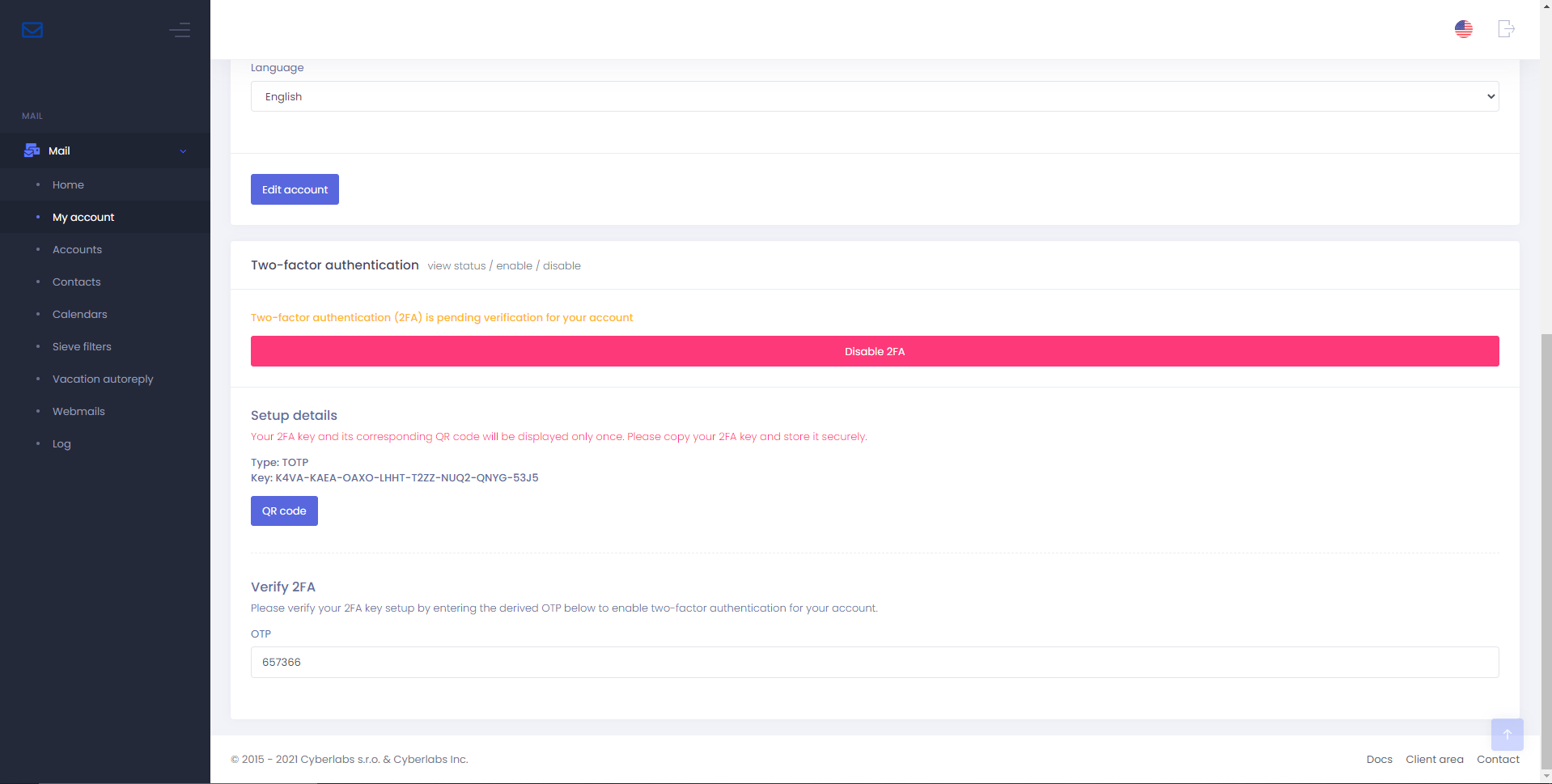
De vuelta en el Portal de correo, en Verificar 2FA, ingrese el código OTP generado por la aplicación Authy y presione la tecla de retorno (enter).
Consejo
Como su nombre indica, la contraseña de un solo uso basada en el tiempo (TOTP) requiere una hora precisa en el dispositivo. Si la contraseña de un solo uso generada no se acepta, sincronice la hora de su dispositivo con la de su operador o con un servidor de hora de internet.
Paso 9
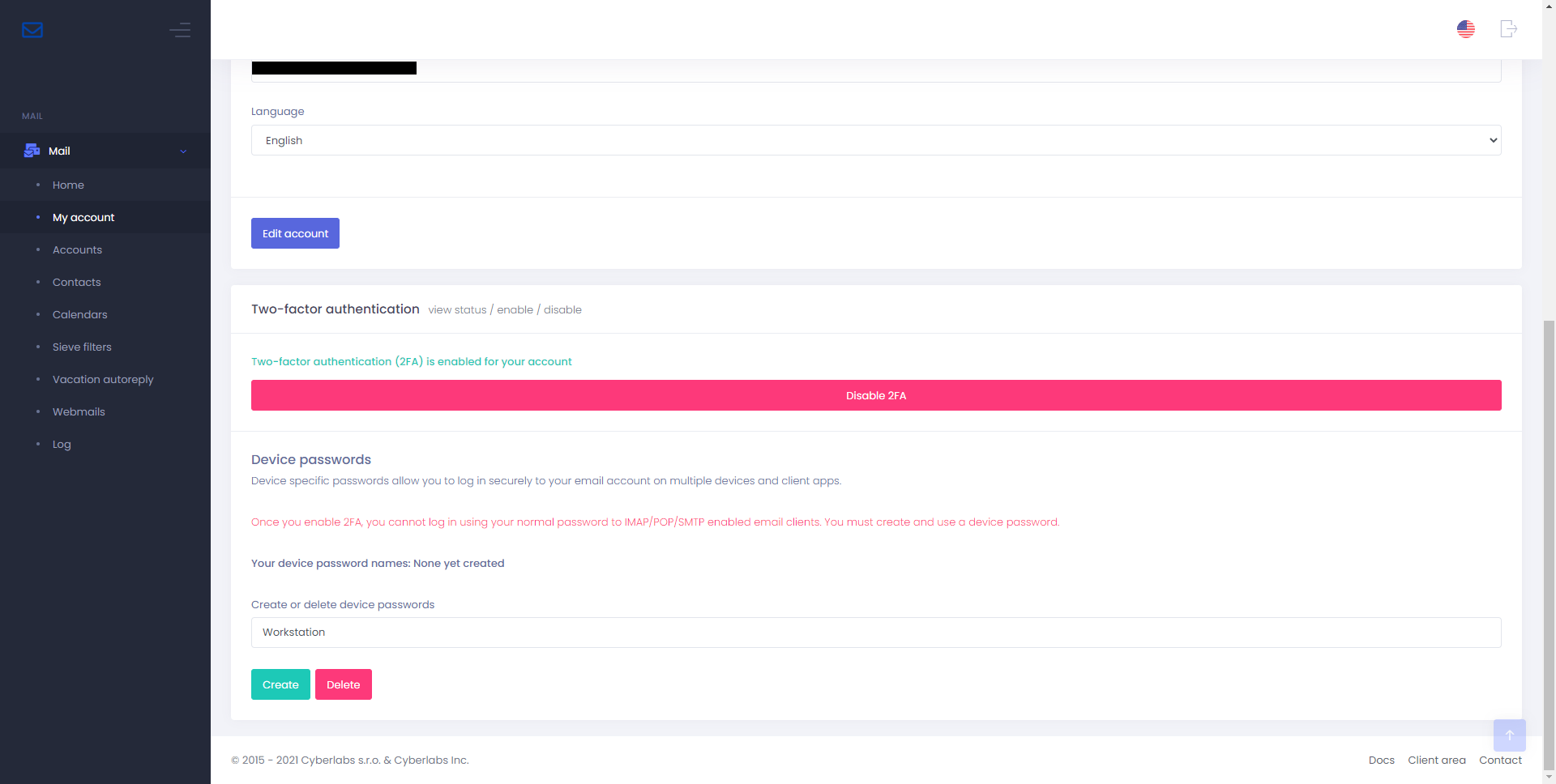
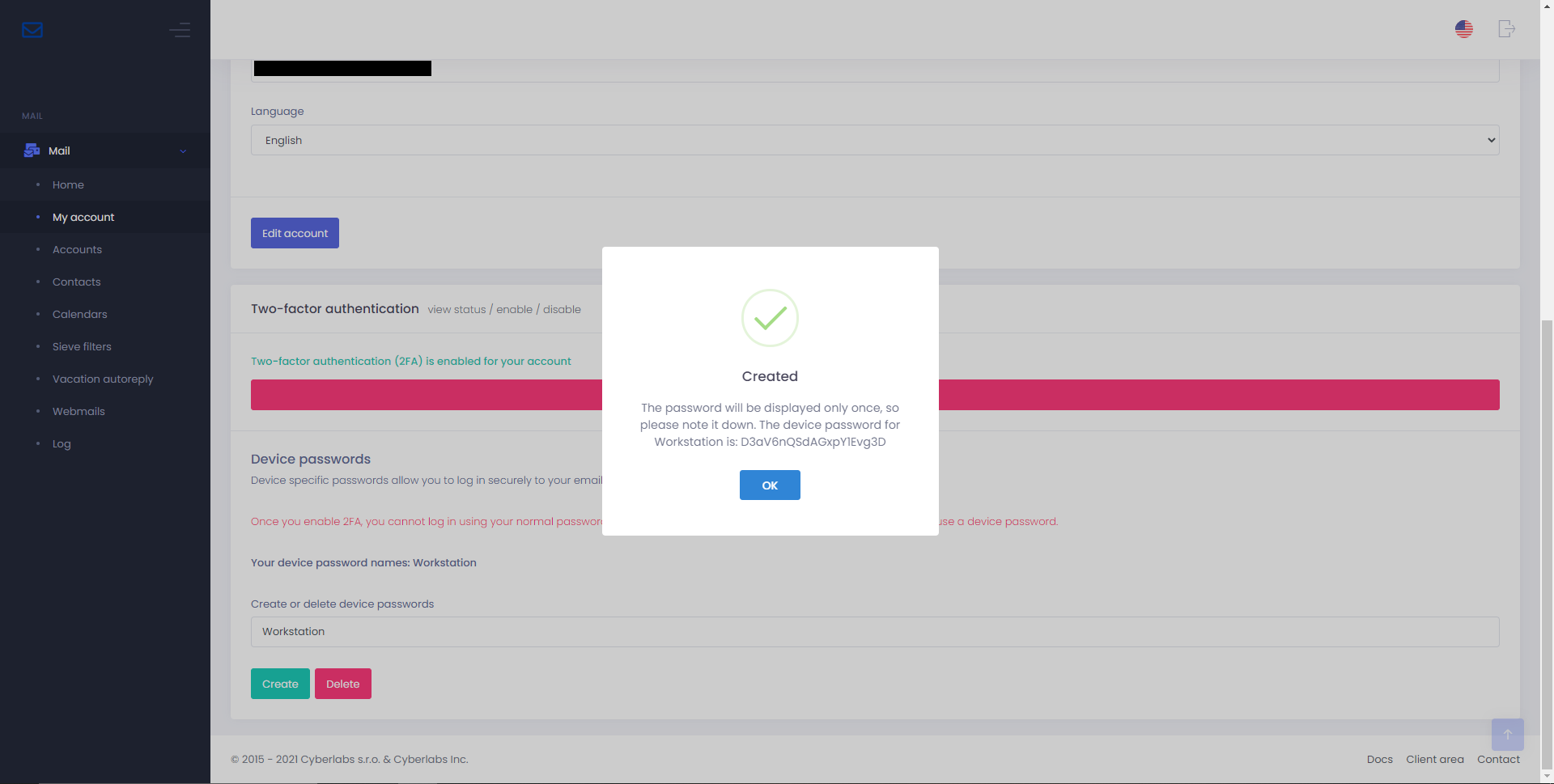
Este paso solo aplica a los usuarios de correo electrónico. Cree una contraseña para su dispositivo y guárdela en su gestor de contraseñas. Necesitará esta contraseña para iniciar sesión en el correo web o configurar los clientes IMAP/POP/SMTP. Le recomendamos crear una contraseña única para configurar el correo electrónico en cada uno de sus dispositivos.
Precaución
Una vez habilitada la autenticación de dos factores (2FA), las cuentas de MailUser requieren contraseñas de dispositivo para iniciar sesión en el correo web o en clientes de correo electrónico compatibles con IMAP/POP/SMTP. El servidor de correo no aceptará la contraseña habitual.
| Figura 3 |
Figura 4 |
 |
 |