🔗 Integración con Grupo ESI
Esta integración permite conectar tu tienda de Webered con el sistema Grupo ESI para automatizar la gestión de productos, stock y pedidos.
🧩 ¿Qué permite esta integración?
Al conectar Grupo ESI con tu tienda vas a poder:
-
Sincronizar productos automáticamente 🛒
-
Mantener precios actualizados 💲
-
Actualizar stock en tiempo real 📦
-
Importar imágenes y descripciones 🖼️
-
Automatizar procesos operativos 🔄
⚙️ Paso 1: Activar la integración
Primero, desde el panel de control ir a
🔹 Panel de Control
👉 Si esto no está marcado, ninguna configuración tendrá efecto.
🔐 Paso 2: Datos de acceso
Estos datos te los debe proporcionar Grupo ESI.
🔹 API URL
👉 Error común: copiar mal la URL o incluir espacios.
🔹 API Usuario
🔹 API Clave
⚠️ Importante:
🏷️ Paso 3: Configuración del catálogo
Define cómo Webered interpreta los datos del ERP.
🔹 Almacén ID
👉 Si tenés múltiples depósitos, este dato es clave.
🔹 Comprobante ID
👉 Este valor lo define Grupo ESI según tu configuración.
🔹 Dimensiones expresadas en
👉 Debe coincidir con cómo están cargados los productos en el ERP.
🔹 Peso expresado en
👉 Importante para cálculos de envío.
🔄 Paso 4: Configuración de sincronización
Acá definís qué datos se sincronizan entre el ERP y tu tienda.
Podés activar o desactivar cada opción según tu necesidad:
☑ Sincronizar nombres de productos
☑ Sincronizar descripciones de productos
⚠️ Si editás descripciones en la tienda, esto las puede reemplazar.
☑ Sincronizar activación de productos
☑ Sincronizar precios de productos
☑ Sincronizar stock de productos
👉 Recomendado: siempre activo para evitar sobreventas.
☑ Sincronizar imágenes de productos
⚠️ Puede sobrescribir imágenes existentes.
💾 Paso 5: Guardar configuración
Una vez completados todos los campos:
👉 Hacé clic en Guardar
Una vez activada la integración se comenzarán a copiar contenidos:
Desde el sistema GESI hacia Webered:
- Productos: se copiarán hasta 25 productos cada 5 minutos.
- Imágenes: se copiarán hasta 25 fotos (1 por producto) cada 1 hora.
- Stock: se copiarán cantidades disponibles de hasta 25 productos cada 15 minutos.
- Las categorías se sincronizan una vez por día. En cada sincronización se lee el árbol completo de rubros, subrubros y subsubrubros.
Desde Webered hacia el sistema GESI:
- Pedidos: se enviarán pedidos hacia el sistema GESI cada 1 hora.
⚠️ Consideraciones importantes
-
La primera sincronización puede tardar algunos minutos
-
Es recomendable hacer pruebas con pocos productos primero
-
Algunos cambios pueden sobrescribir datos en tu tienda
-
El ERP es el sistema “maestro” o "Source of truth" (Fuente de verdad)
-
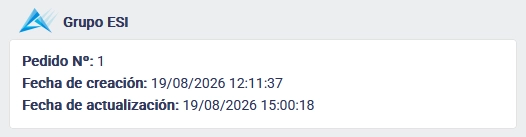
Cuando una venta ocurrida en la tienda online queda sincronizada con el ERP se muestra esta información en el panel de control:
🚨 Problemas comunes
❌ No se sincronizan productos
❌ Stock incorrecto
❌ Datos que se sobrescriben
🆘 ¿Necesitás ayuda?
Si tenés problemas con la integración:
-
Contactá a soporte de Webered
-
Consultá con tu proveedor de Grupo ESI
-
Verificá que la API esté habilitada correctamente