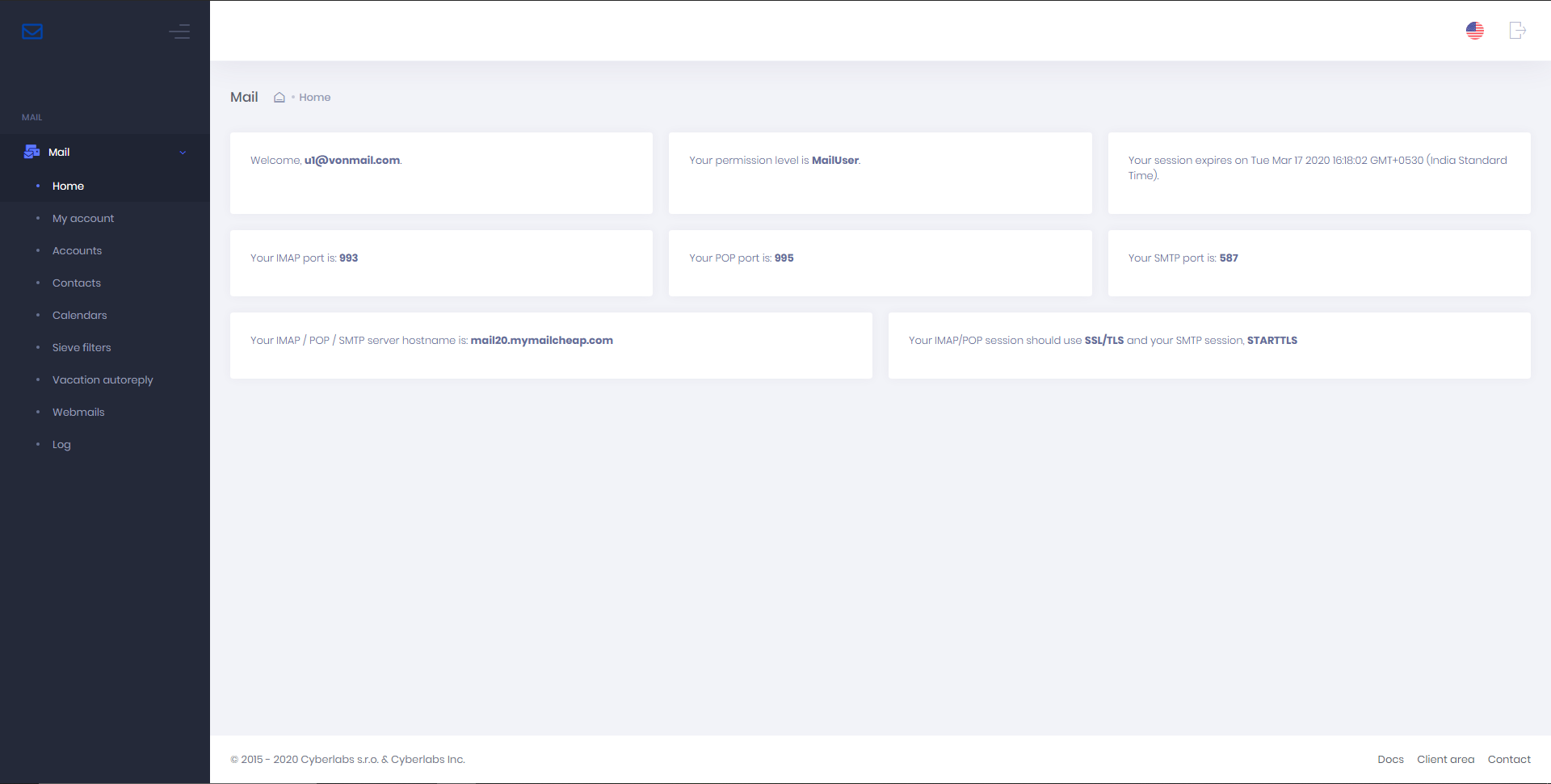
Mail Portal es su portal integral para la administración de correo electrónico, webmail, contactos y calendario.
https://mail11.mymailcheap.com/web/login.html?redirect=
¿Cómo accedo al portal de correo electrónico?
- Puedes acceder al Portal de correo electrónico a través del nombre de host (o página de inicio) de tu servidor de correo desde un navegador web.
Consejo
El nombre de host de su servidor de correo, la página de inicio y las credenciales de inicio de sesión están disponibles en el ticket/correo electrónico de aprovisionamiento titulado "Servicio activado" . Consulte el historial de correo electrónico desde el área de cliente haciendo clic aquí .
Para servidores autoinstalados: el nombre de host del servidor de correo, la página de inicio y las credenciales de inicio de sesión se encuentran en la ventana del instalador. Desde el área de cliente, vaya a Servicios > pulse el botón Gestionar en la columna Acciones .
¿Qué es Mail Portal?
Mail Portal es su portal integral para la administración de correo electrónico, webmail, contactos y calendario, donde tanto los administradores (MasterAdmin, DomainAdmin) como los usuarios de cuentas de correo electrónico (MailUser) pueden iniciar sesión para acceder a los servicios.
Como MasterAdmin (servidores en la nube/dedicados), puede agregar dominios, alias, reenviadores, direcciones de remitente, alias de dominio, dominios de retransmisión, configurar la migración automática, crear cuentas con diferentes niveles de permisos, como MasterAdmin, DomainAdmin y MailUser, ver estadísticas de uso y ajustar muchas otras configuraciones y funciones (incluida la actualización de contraseñas, la habilitación de la autenticación de dos factores o la autenticación multifactor sin contraseña).
Como administrador de dominio (planes compartidos), puede agregar dominios, crear cuentas de correo electrónico (MailUser), alias, reenviadores, direcciones de remitente, alias de dominio, dominios de retransmisión, configurar la migración automática y ajustar muchas otras configuraciones y funciones (incluida la actualización de contraseñas, la activación de la autenticación de dos factores o la autenticación multifactor sin contraseña). Para obtener más información sobre las cuotas de administrador de dominio, consulte la sección correspondiente.
Como usuario de correo electrónico, puede agregar libretas de direcciones (CardDAV), calendarios (CalDAV), filtros de mensajes del servidor, respuesta automática para vacaciones, acceder a correos web y ajustar muchas otras configuraciones y funciones (incluida la actualización de contraseñas, la activación de la autenticación de dos factores o la autenticación multifactor sin contraseña).
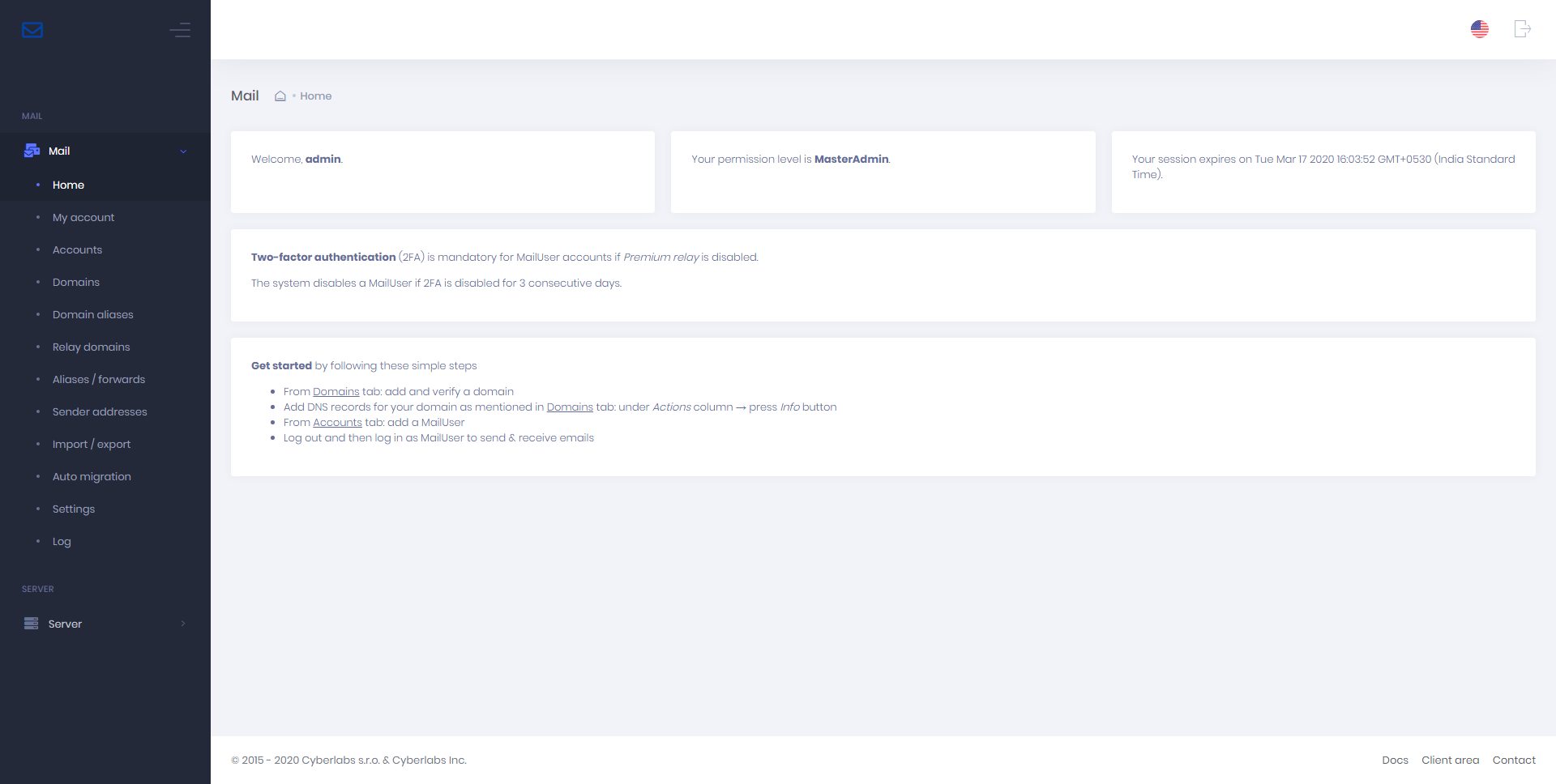
Agregar dominio
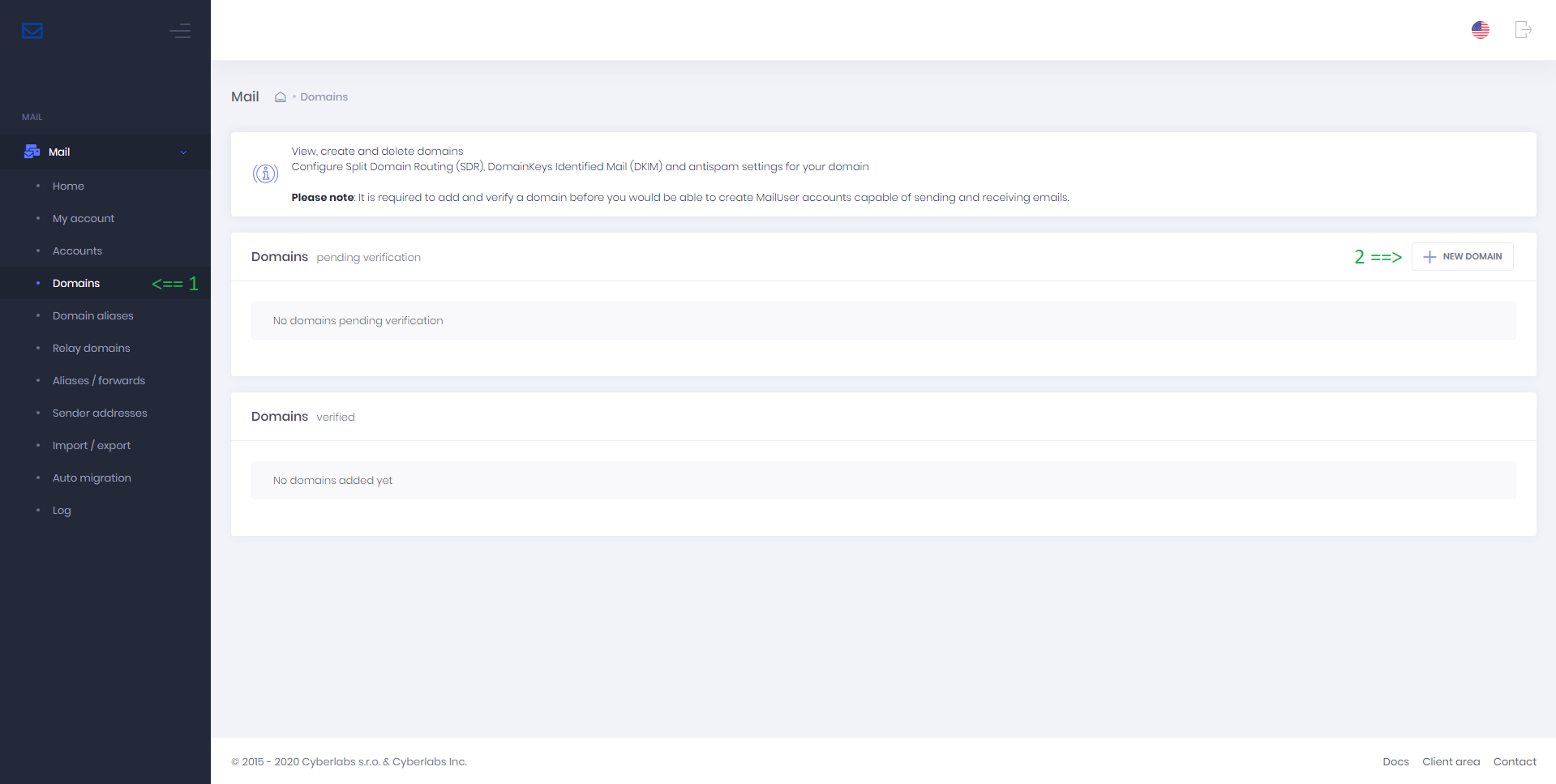
Paso 1. En la barra de menú, seleccione > Dominios > Nuevo dominio
Paso 2. En la ventana Agregar dominio , ingrese los siguientes detalles:
- Nombre de dominio: su nombre de dominio
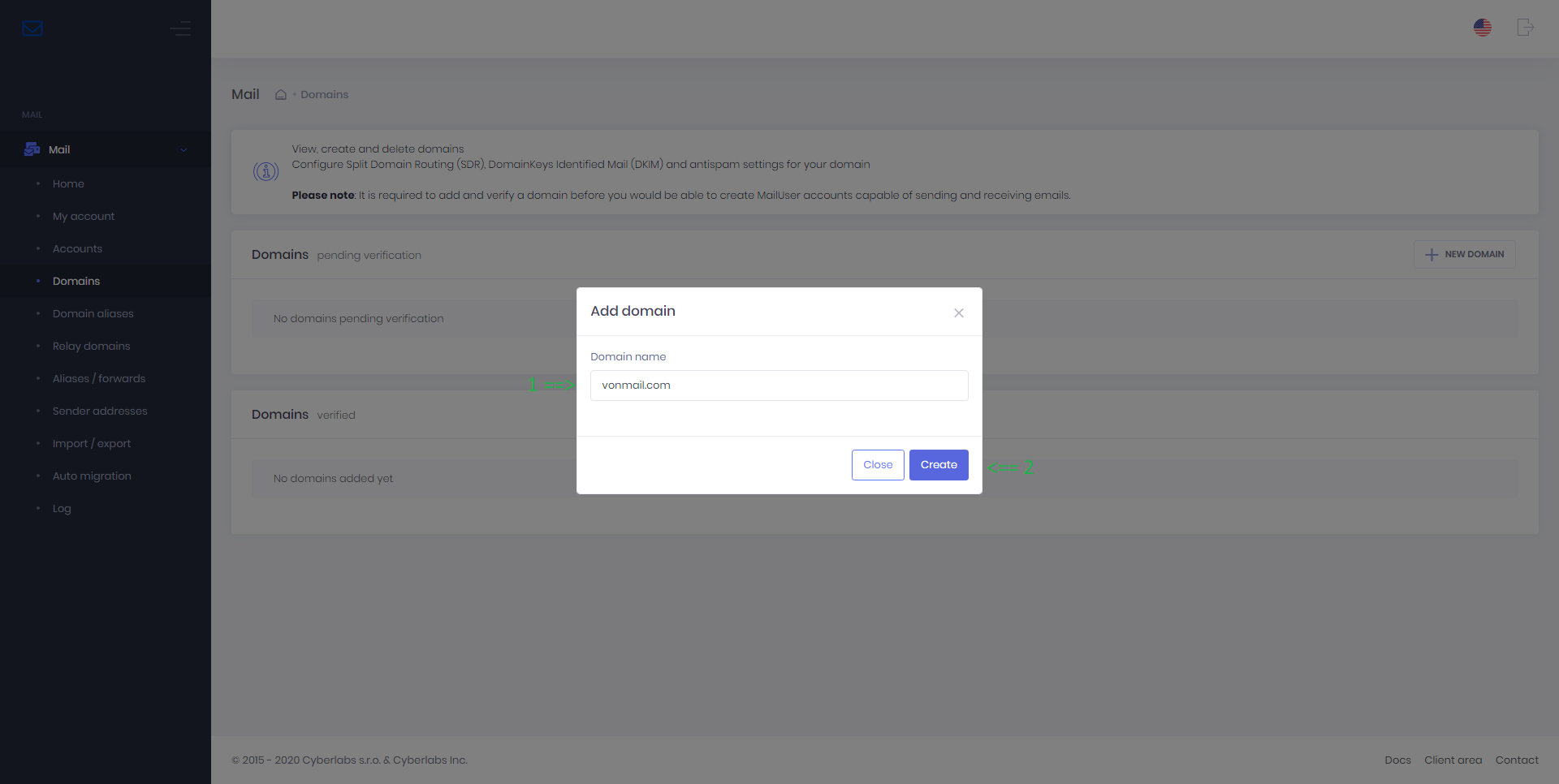
Paso 3. Pulse el botón Crear.
Paso 4. Su dominio ya está añadido, pendiente de verificación basada en DNS TXT.
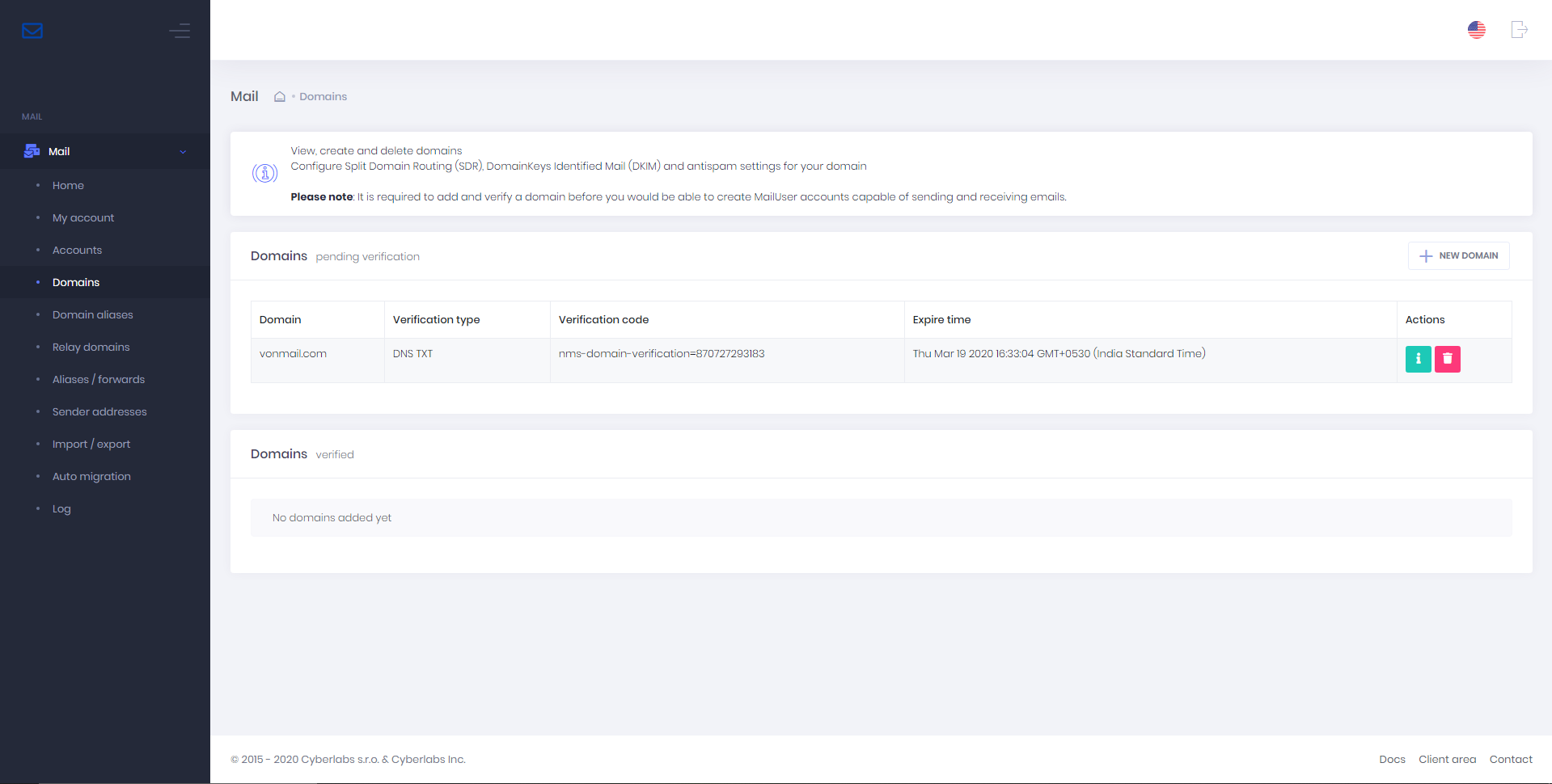
Verificando dominio
Para verificar el dominio, inicie sesión en su administrador de DNS (normalmente en el registrador de dominios) y cree un nuevo TXTregistro DNS para su dominio con un valor que corresponda al código de verificación generado anteriormente.
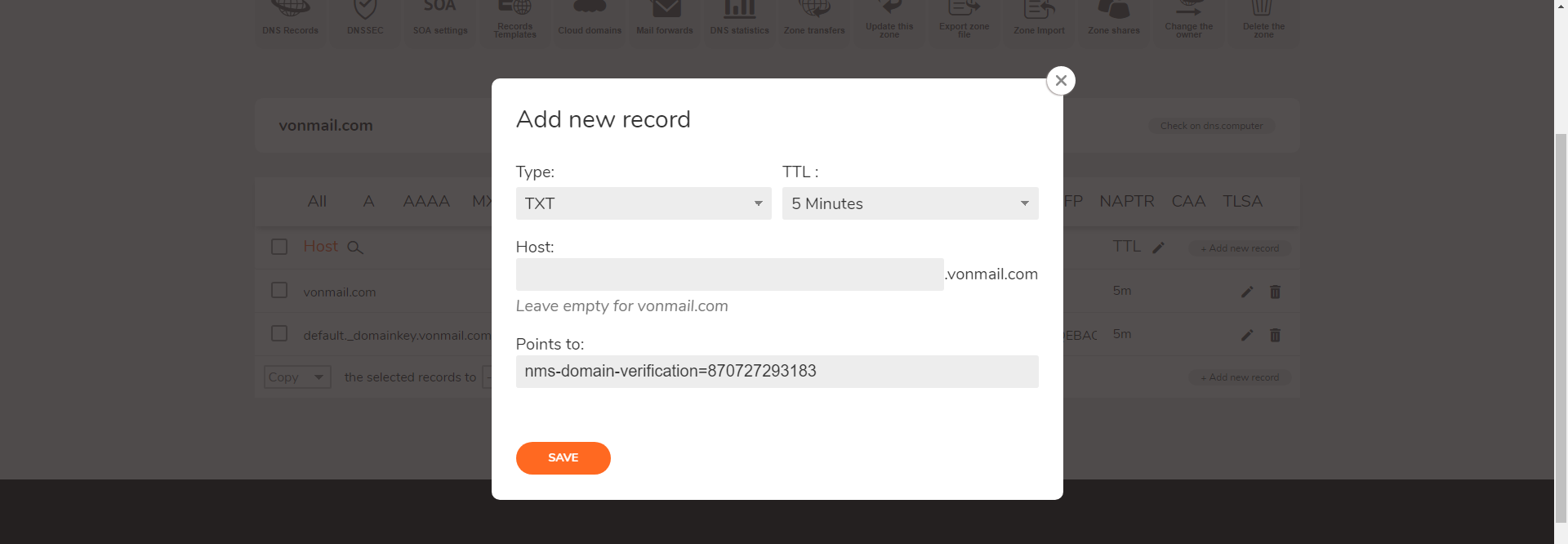
Una vez añadido el registro, espere a que se propague (puede tardar entre 24 y 48 horas, dependiendo del TTL de su registro anterior), tras lo cual el sistema detectará automáticamente el cambio y verificará el dominio.
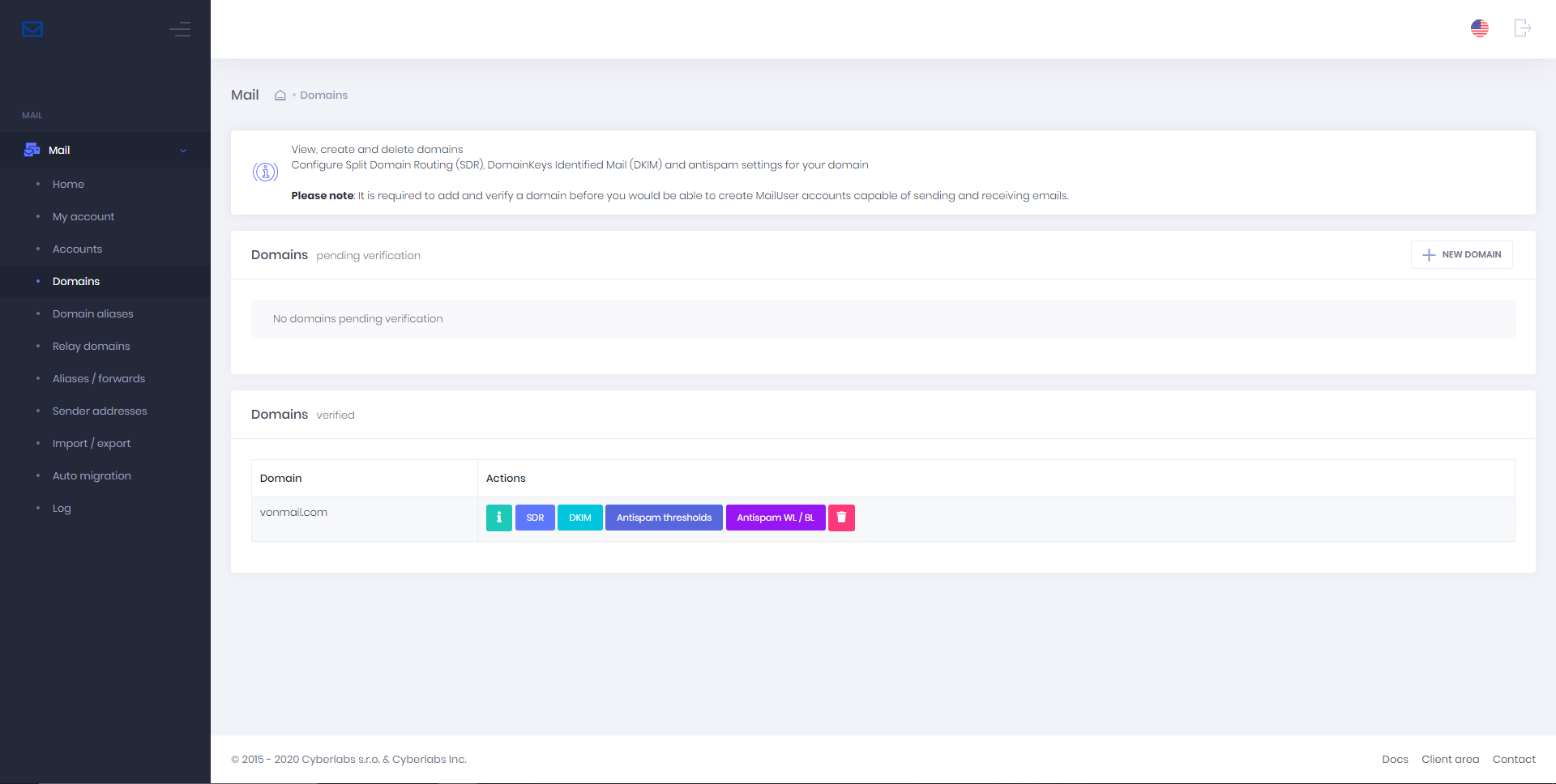
Agregar cuenta de correo electrónico (MailUser)
Paso 1. En la barra de menú, seleccione > Cuentas > Nueva cuenta
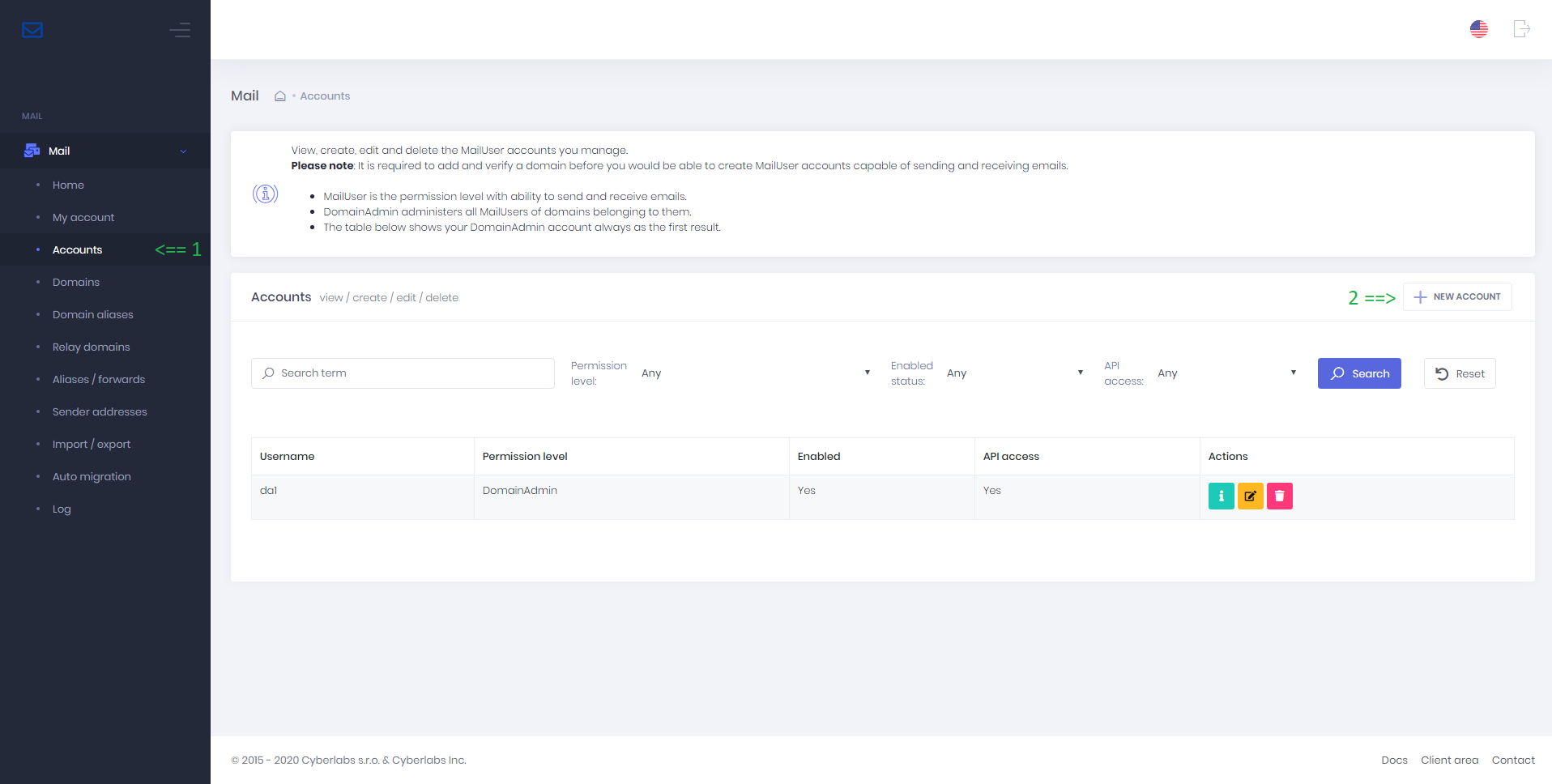
Paso 2. En la ventana Agregar cuenta , ingrese los siguientes datos:
- Nivel de permisos: seleccionar
MailUser
- Nombre de usuario (dirección de correo electrónico): su dirección de correo electrónico
- Contraseña: tu contraseña
- Confirma tu contraseña: repite tu contraseña
- Habilitado: posición de encendido (predeterminado)
- Acceso a la API: activar la posición (predeterminada)
- Correo electrónico de recuperación: otra dirección de correo electrónico donde puedes recibir correos electrónicos para restablecer la contraseña.
- Idioma: seleccione idioma (actualmente solo se admite el inglés)
- Cuota de almacenamiento: introduzca el valor de la cuota de almacenamiento en MB.
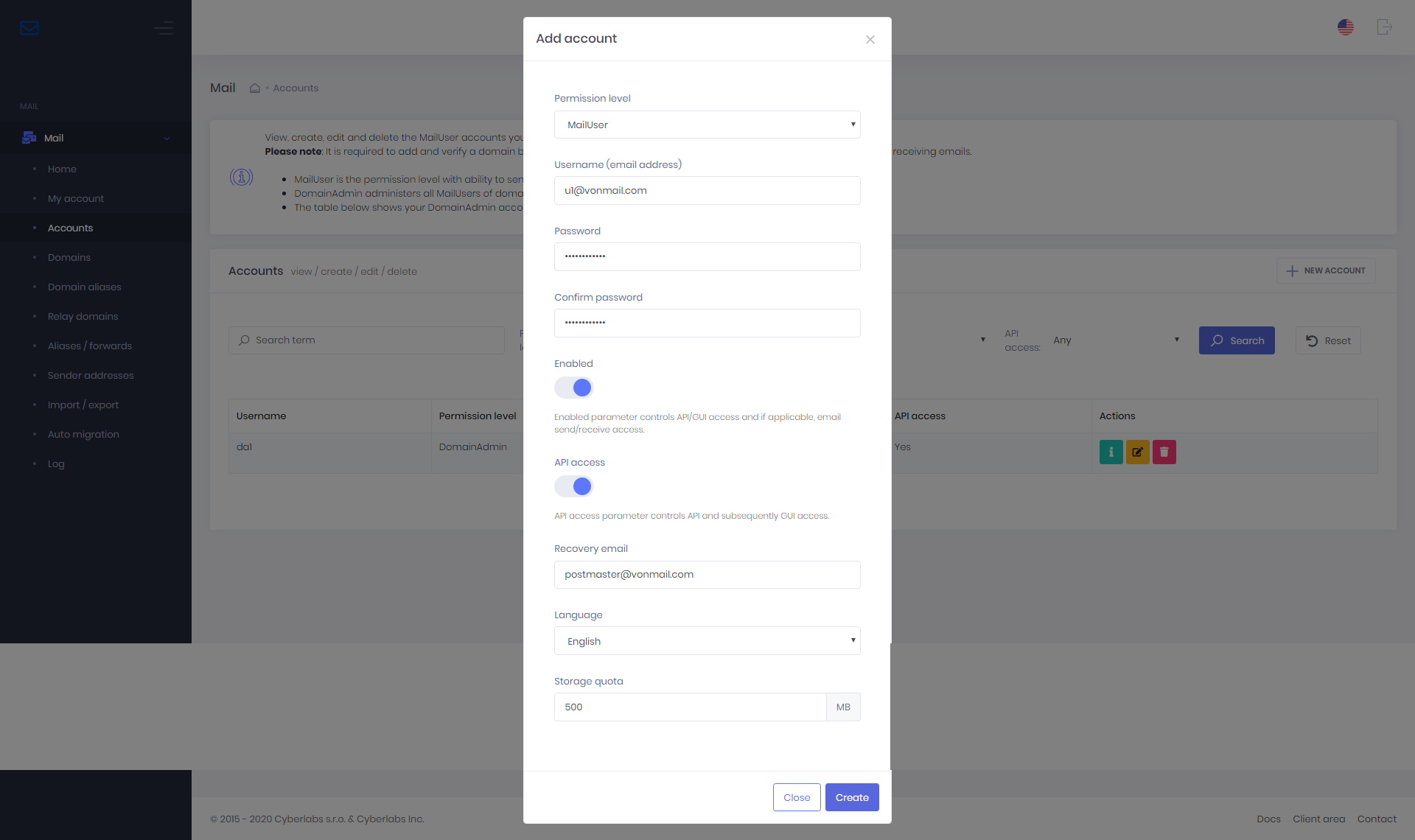
Paso 3. Pulse el botón Crear.
Paso 4. Su cuenta ya está añadida.
Cierre sesión como administrador e inicie sesión como usuario de correo (con su dirección de correo electrónico y contraseña) en el portal de correo. Aquí encontrará acceso a webmail, contactos, calendarios, filtrado de correo y respuesta automática.