Configuración de Google Workspace con tu dominio en Webered
En Webered no solo te brindamos la mejor plataforma de ventas, sino que te acompañamos en la profesionalización total de tu marca.
Si decidiste configurar Google Workspace (Gmail corporativo) para operar tus correos [email protected], nosotros nos encargamos de toda la complejidad técnica.
A continuación, te guiamos en los únicos pasos que debés realizar por tu cuenta para que nuestro equipo pueda activar el servicio en tu dominio.
1. Validación de propiedad del dominio
Antes de que Google pueda gestionar tus correos, tenés que demostrar que sos el dueño del dominio.
- Ingresá a tu Consola de Administración de Google.
- Buscá la opción "Verificar dominio".
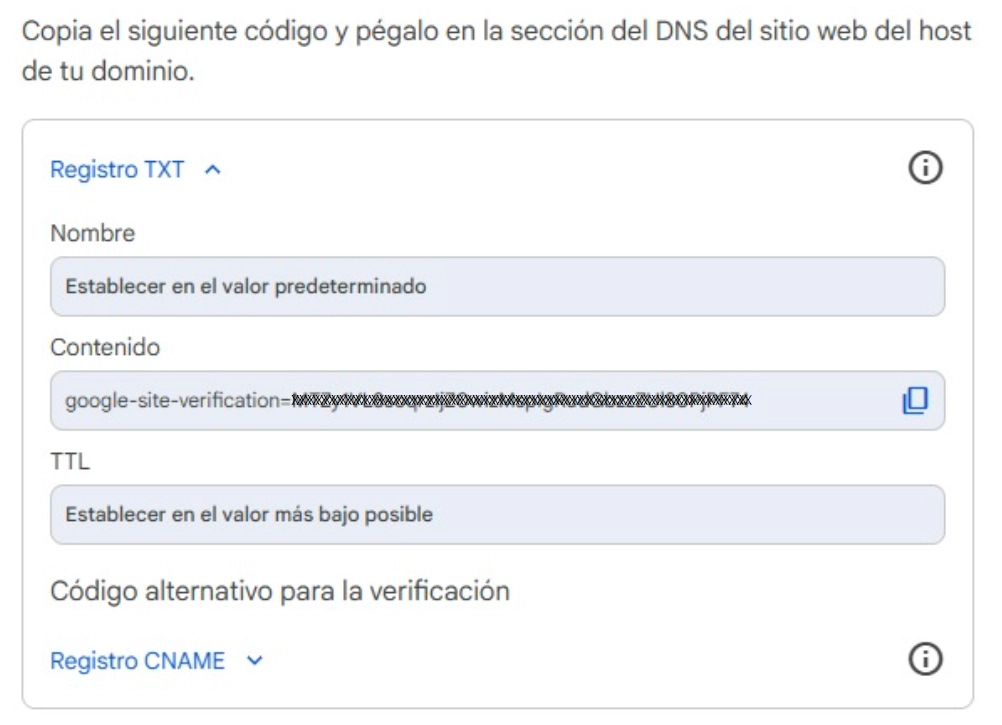
- Elegí el método "Agregar un registro TXT".
- Google te mostrará un código que empieza con
google-site-verification=....
- Copiá ese código completo y envialo a nuestro equipo de soporte.
2. ⚠️Migración de Tráfico (Registros MX)
Este es el punto de no retorno. Google no funciona si no direccionamos el tráfico de correo.
En este paso "apagamos" el correo en Webered y le entregamos las llaves a Google.
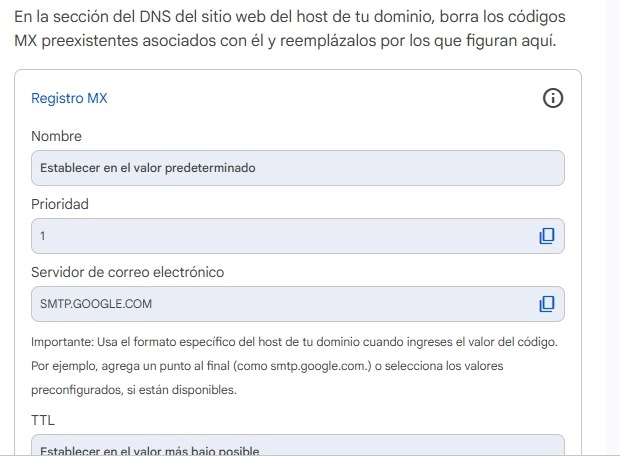
En caso de tener configurados los DNS provistos por nuestro equipo de Webered en este paso no tienes que hacer nada ya que de nuestra parte estableceremos los nuevos registros MX provistos por Google
En caso de que los registros DNS estén administrados por otro proveedor deberás indicarle que genere el siguiente registro :
- MX de Google: SMTP.GOOGLE.COM
⚠️ Advertencia de Downtime: A partir de este segundo, los correos dejarán de entrar a nuestro servidor.
Si el cliente no terminó de configurar su consola de Google, los mails rebotarán.
3. Generación de la clave de seguridad (DKIM)
Para que tus correos no lleguen a la carpeta de SPAM, necesitamos configurar una firma digital llamada DKIM.
- En la Consola de Administración, andá a Menú > Aplicaciones > Google Workspace > Gmail.
- Hacé clic en "Autenticar correo electrónico".
- Seleccioná tu dominio y dale clic a "Generar nuevo registro".
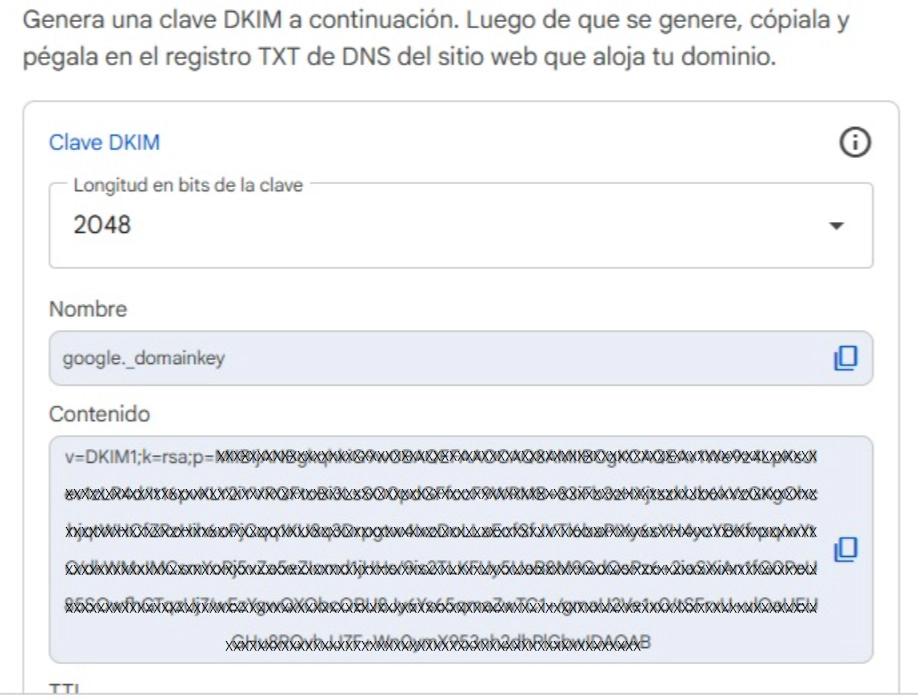
- Copiá los dos valores que te entrega Google:
- Nombre de host TXT: (Generalmente es
google._domainkey).
- Valor del registro TXT: (Es una cadena larga de caracteres extraños).
- Envianos ambos datos junto con el código de verificación del Paso 1.
4. Activación final
Una vez que nuestro equipo te confirme que los registros DNS ya fueron impactados:
- Volvé a tu Consola de Administración de Google.
- Hacé clic en el botón "Activar Gmail" o "Verificar" o usar el Google Check MX
- ¡Listo! A partir de ese momento, empezarás a recibir tus correos directamente en tu nueva casilla de Google Workspace.
Nota importante sobre correos anteriores:
Si ya tenías correos en otro proveedor, recordá que este proceso no migra los mensajes viejos automáticamente.