Certificado de cursos online
Podés entregarle a cada alumno un certificado en PDF con tu firma cuando completa el curso. Cualquier persona puede comprobar que es real con su código de verificación.
🎓 Activá el certificado
Al final del constructor está el bloque «Certificado». Tocá «Configurar» para desplegarlo.
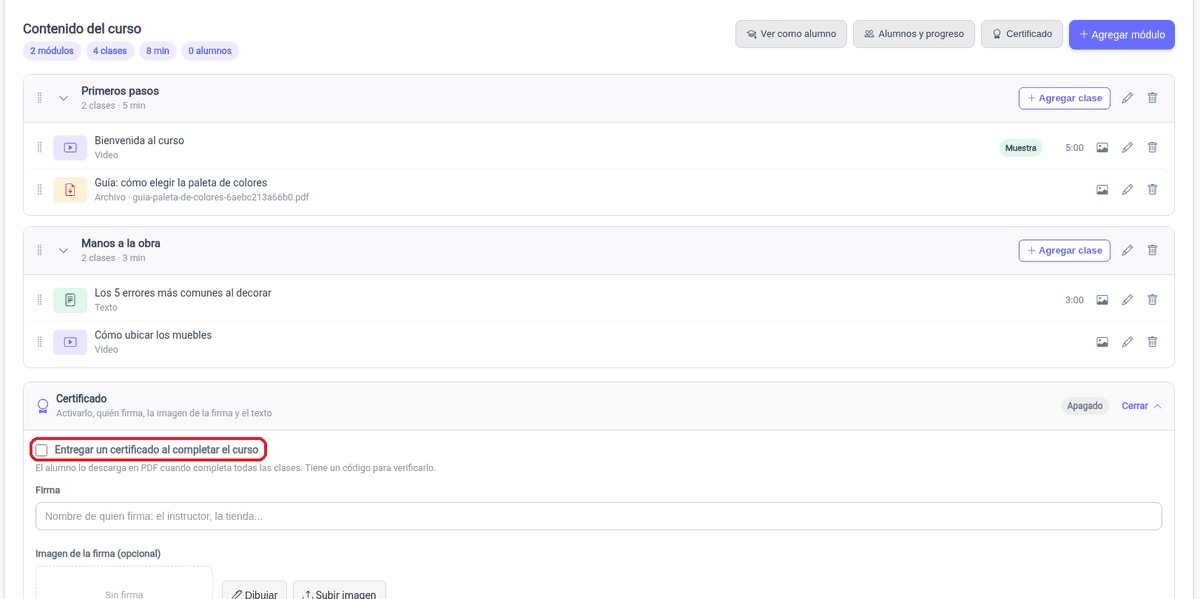
- Marcá «Entregar un certificado al completar el curso».
- En «Firma», escribí el nombre de quien firma (vos, el instructor o la tienda).
- En «Imagen de la firma (opcional)» podés subir una imagen PNG, JPG, GIF o WEBP de hasta 3 MB con «Subir imagen», o tocar «Dibujar» para firmar en pantalla.
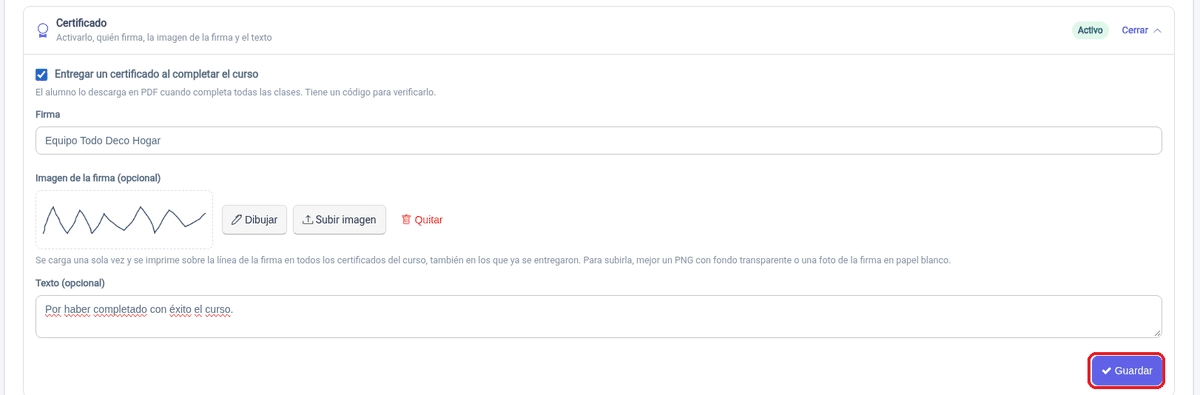
- Si querés, sumá un «Texto (opcional)», por ejemplo «Por haber completado con éxito el curso.».
- Tocá Guardar.
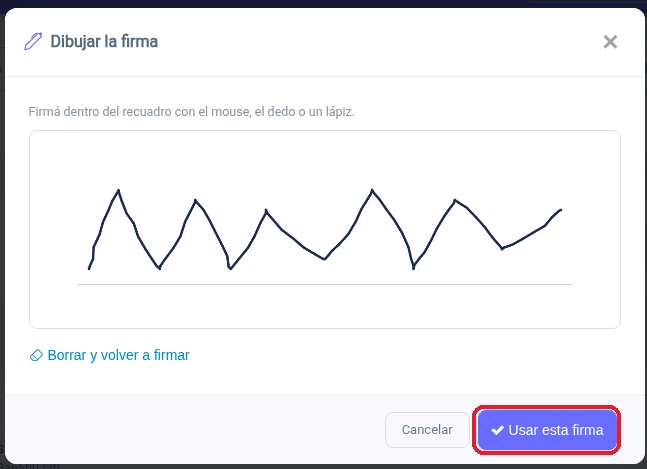
Si elegís «Dibujar», firmá dentro del recuadro con el mouse, el dedo o un lápiz. Si no te gustó, tocá «Borrar y volver a firmar». Cuando esté lista, tocá «Usar esta firma».
Cuando el certificado queda activo, el bloque muestra la etiqueta «Activo»:
¿Qué recibe el alumno? Cuando completa todas las clases ve el mensaje «¡Completaste el curso! Tu certificado está listo.» y el botón «Descargar el certificado». Es un PDF A4 apaisado con el logo de tu tienda y un código de verificación de 12 caracteres.
💡 También podés descargar el certificado de un alumno desde su ficha de usuario en el panel, en la solapa Cursos.
🔎 Verificar un certificado
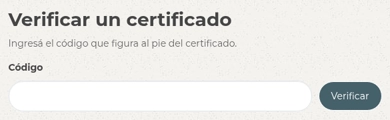
Cualquier persona (por ejemplo, un empleador) puede comprobar que un certificado es real entrando a https://<tu-tienda>/pw/certificado.php. Ahí ve «Verificar un certificado», con la indicación «Ingresá el código que figura al pie del certificado.», el campo «Código» y el botón «Verificar».
📚 Seguí leyendo