Crear un curso online
En esta guía te mostramos cómo crear un curso online en tu tienda Webered, desde el producto y su precio hasta el temario completo con módulos y clases de video, archivo o texto.
🛒 Creá el curso
- Entrá a Tienda Online → Catálogo → Productos y tocá «Agregar un producto».
- En la solapa Contenido, buscá «Tipo de producto». Vas a ver tres opciones: «Producto físico», «Producto digital» y «Curso online».
- Elegí «Curso online».
- Completá el nombre y la descripción del curso, y guardá.
- Pasá a la solapa «Precios» y cargá el precio del curso.
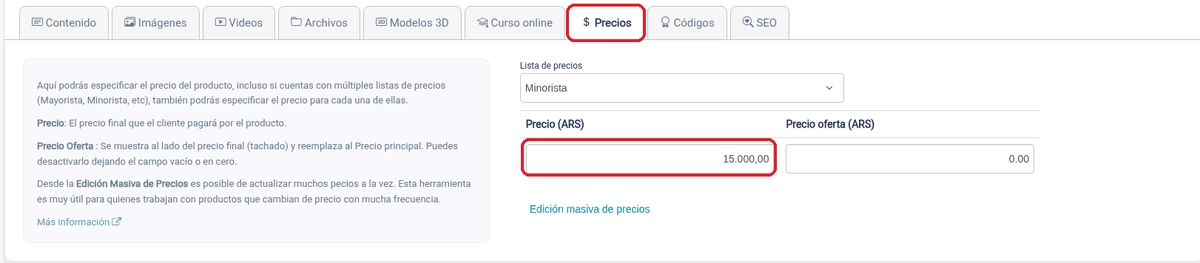
💡 Ojo: guardá antes de cambiar de solapa. Si no, vas a ver el aviso «Debe guardar o deshacer los cambios antes de continuar».
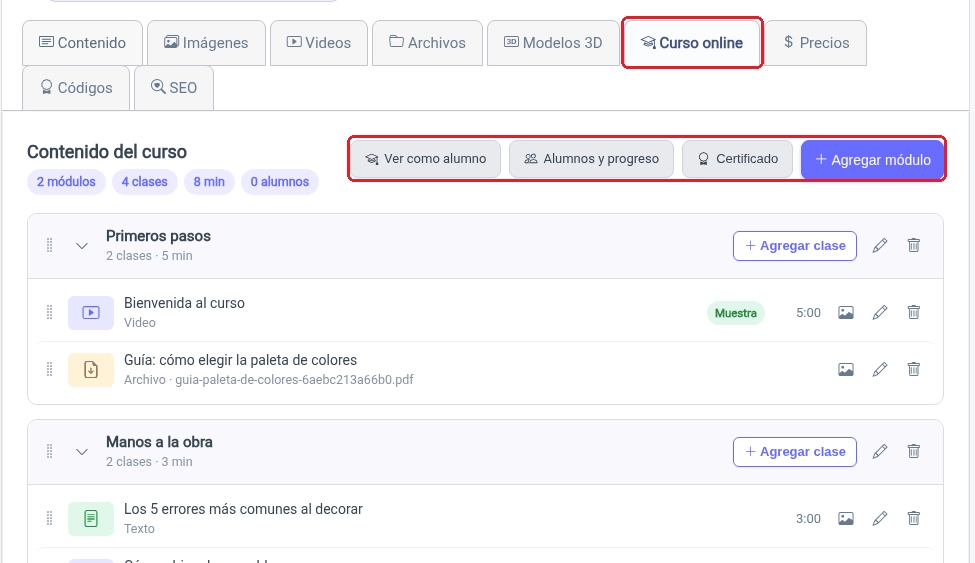
Al guardar el curso por primera vez aparecen dos solapas nuevas: «Curso online» (donde armás el contenido) y «Códigos» (para dar acceso gratis).
💡 Acordate de que el curso tiene que estar activo para que se vea en tu tienda.
🧩 Armá los módulos y las clases
Entrá a la solapa «Curso online». Ahí está el constructor, con todo el curso en una sola vista:
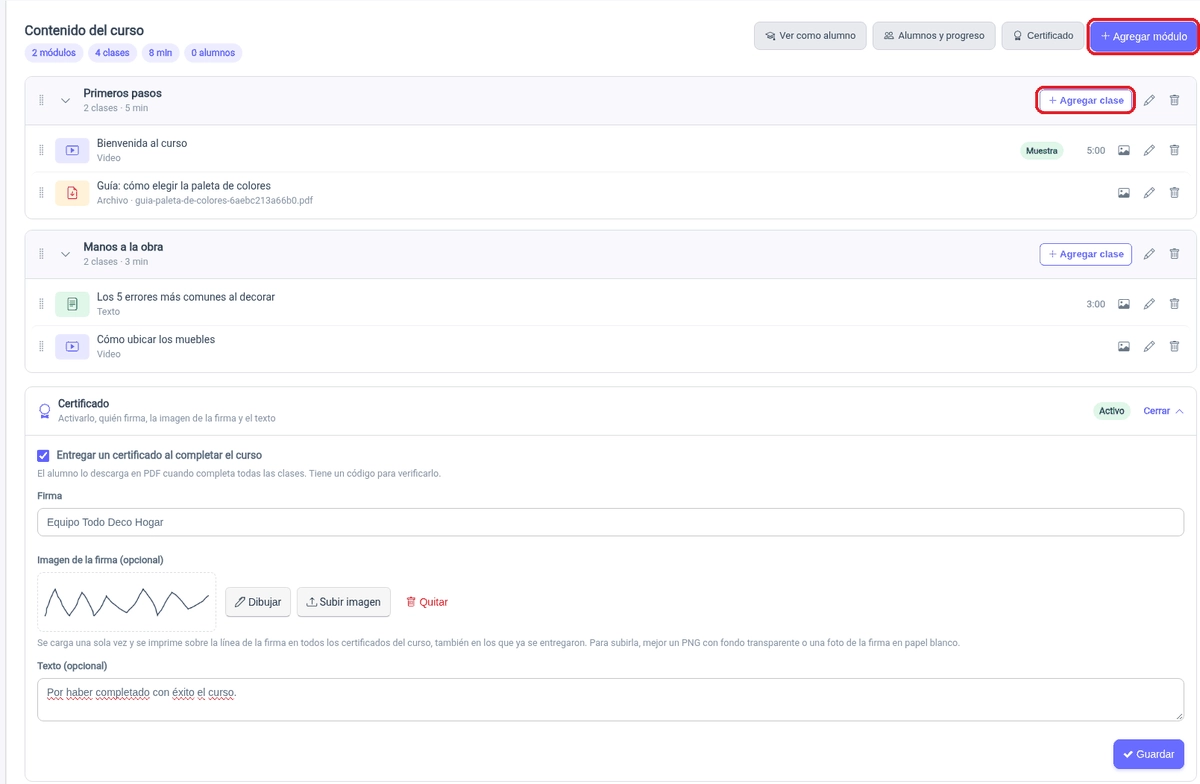
- Arriba tenés un resumen: cantidad de módulos, clases, duración total y alumnos.
- Al lado, los botones «Ver como alumno», «Alumnos y progreso» y «Certificado».
- Cada módulo es una tarjeta que se pliega y despliega, con sus clases adentro.
Agregá un módulo
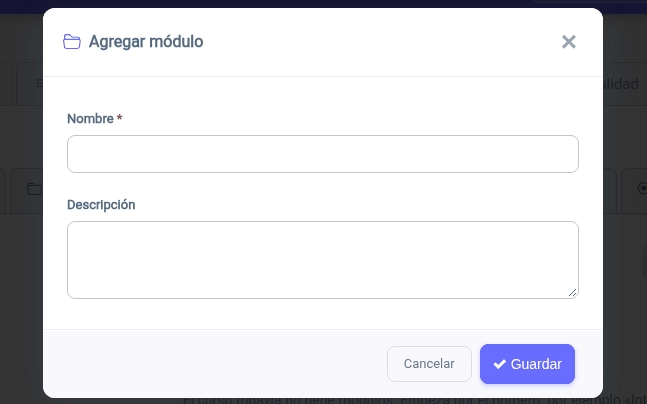
Tocá «Agregar módulo», escribí el Nombre (y si querés una Descripción) y tocá Guardar. Los módulos te sirven para agrupar las clases por tema, por ejemplo «Primeros pasos» y «Manos a la obra».
Agregá una clase
Dentro del módulo, tocá «Agregar clase». El primer paso te pregunta «¿Qué tiene la clase?»:
- Video: «De YouTube o Vimeo».
- Archivo: «PDF, ZIP, audio o video para descargar».
- Texto (nuevo): «Una lección escrita, con formato e imágenes».
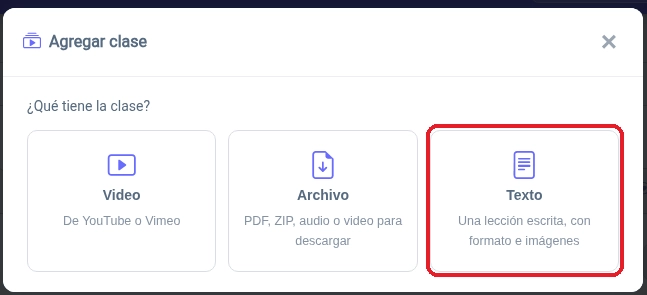
En el segundo paso completás los datos de la clase: «Título», «Descripción» y «Duración». La duración la podés escribir en minutos (por ejemplo «12» o «1,5») o en minutos y segundos (por ejemplo «12:30»).
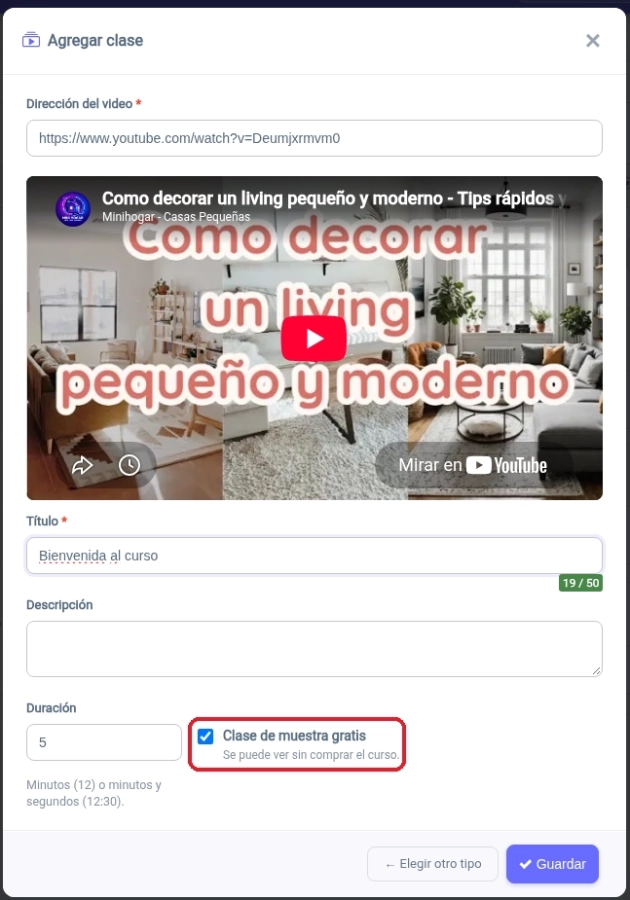
Clase de video: pegá el link en «Dirección del video» y vas a ver la vista previa ahí mismo. Si el video es de Vimeo y dejás la duración vacía, se completa sola.
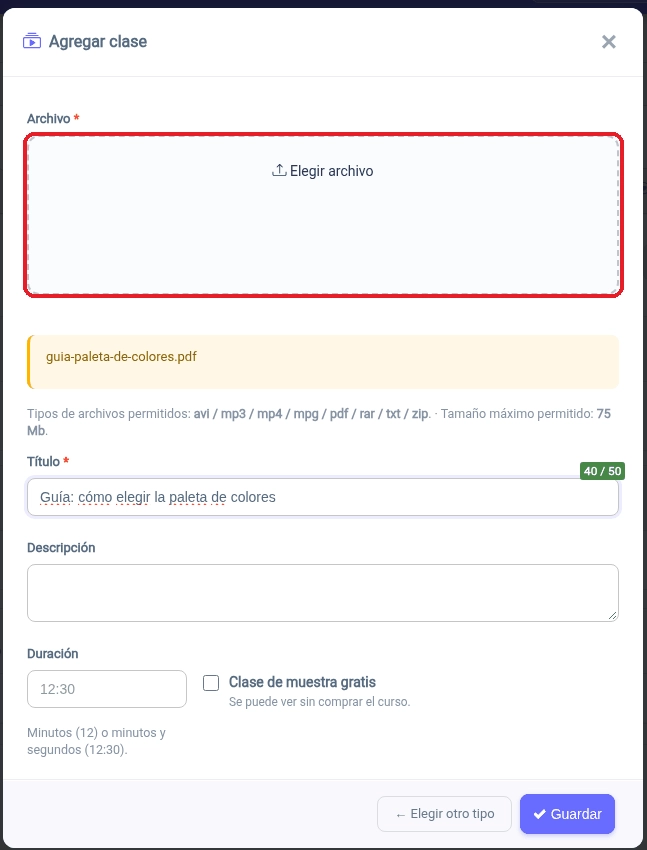
Clase de archivo: tocá «Elegir archivo» y subilo. El título se sugiere solo a partir del nombre del archivo; cambialo si querés.
Clase de texto: escribí la lección en el editor, con formato, listas, links e imágenes, como en un procesador de texto.
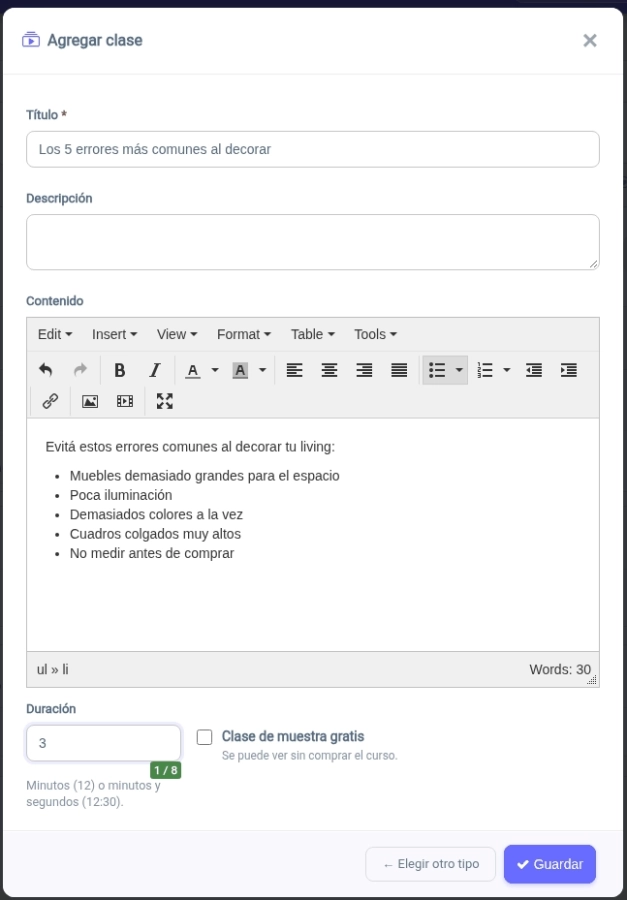
Cuando termines, tocá Guardar. Si te equivocaste de tipo, tocá «← Elegir otro tipo».
Clase de muestra gratis
Marcá la casilla «Clase de muestra gratis» («Se puede ver sin comprar el curso.») en las clases que quieras mostrar como adelanto. Es ideal para la clase de bienvenida: el cliente prueba el curso y se anima a comprarlo. En el constructor, esas clases aparecen con la etiqueta «Muestra».
Imagen de la clase
Cada clase puede tener su «Imagen de la clase», que es la miniatura que se ve en el temario. Arrastrá la imagen donde dice «Arrastrá una imagen acá» o tocá «Elegir imagen». Para sacarla, tocá «Quitar». En el constructor, la tenés en el ícono de imagen al lado de cada clase.
Ordená el curso
Para cambiar el orden, arrastrá los módulos o las clases desde los puntitos que tienen a la izquierda. También podés arrastrar una clase a otro módulo. Con el lápiz editás y con el tacho borrás.
🔒 Videos privados de Vimeo
Si no querés que tus videos se puedan ver fuera del curso, podés usar videos privados de Vimeo. Esta opción está disponible en los planes pagos de Vimeo.
- Subí tu video a Vimeo y entrá a su configuración.
- En la sección Privacidad, elegí Permitir solo en sitios específicos.
- Agregá la dirección de tu tienda Webered como sitio autorizado y guardá los cambios.
- Copiá el link del video de Vimeo y pegalo en «Dirección del video» al crear la clase.
Así el video solo se reproduce dentro de tu curso.
📚 Seguí leyendo