Crear un producto físico
En esta guía te mostramos cómo cargar un producto físico en tu tienda Webered, paso a paso: datos, variantes, precios, stock, peso, promociones e imágenes, hasta verlo publicado.
🛒 Agregá el producto
Entrá a Tienda Online → Catálogo → Productos y tocá «Agregar un producto». Si tenés muchos, también podés usar «Importar» y «Exportar».

📝 Solapa Contenido
Tipo de producto
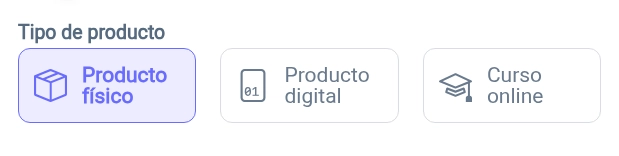
En «Tipo de producto» elegí «Producto físico» (las otras opciones son «Producto digital» y «Curso online»).
Activo, Destacado y Nuevo
- «Activo» (switch): el producto se ve en tu tienda.
- «Destacado» (estrella): lo marcás como destacado.
- «Nuevo» (badge): le muestra la etiqueta de nuevo.

Código de producto
Cargá tu código interno en «Código de producto». Más info.
Nombre y descripciones
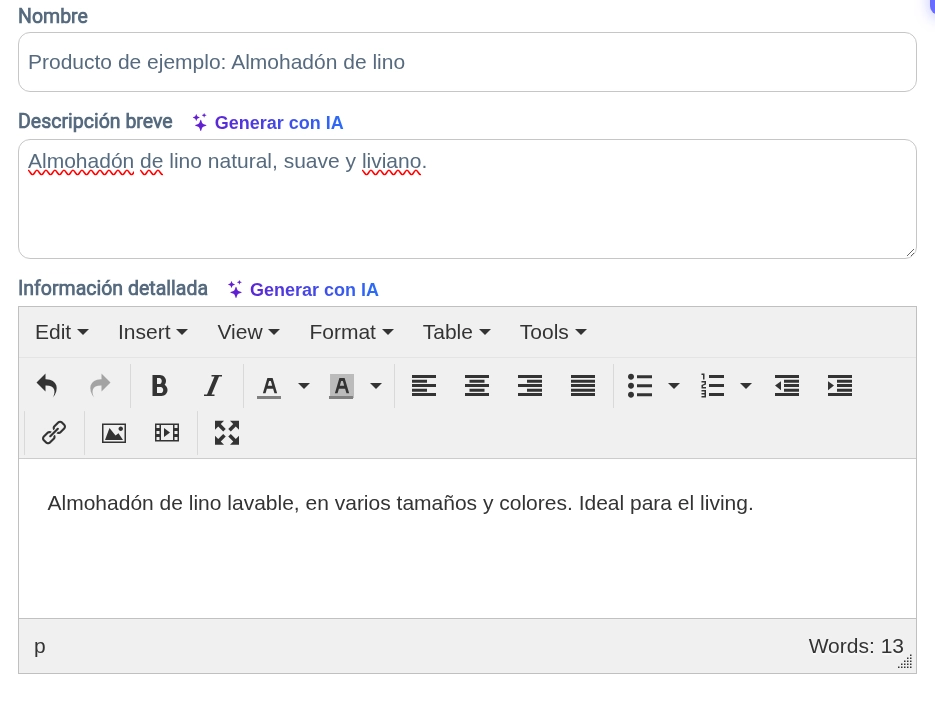
Completá «Nombre», «Descripción breve» e «Información detallada». En las dos últimas tenés el botón «Generar con IA» para que te arme un texto de base.
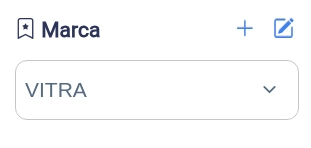
Marca
Elegí la «Marca». Con el + agregás una nueva y con el lápiz las administrás.
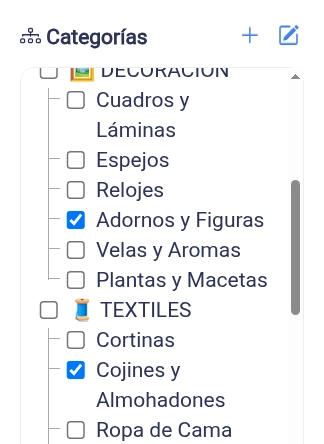
Categorías
Tildá en el árbol de «Categorías» dónde va a aparecer el producto.
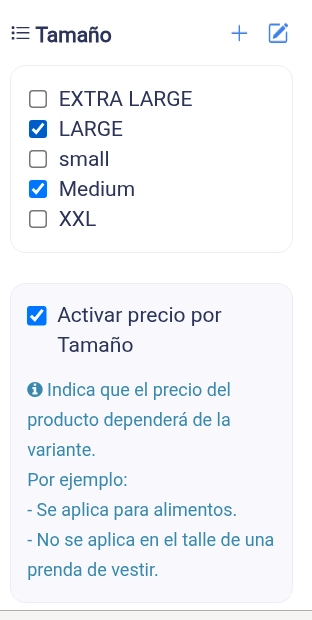
Variantes: Tamaño y Color
Tildá los valores de «Tamaño» que vendés. Si el precio cambia según el tamaño, activá «Activar precio por Tamaño». Por ejemplo, se aplica para alimentos, pero no en el talle de una prenda de vestir.
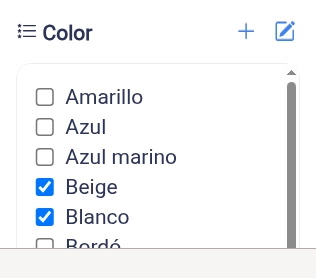
Después tildá los «Color» disponibles. Más sobre variantes.
💡 Ojo: guardá antes de cambiar de solapa. Si no, vas a ver el aviso «Debe guardar o deshacer los cambios antes de continuar».
🗂️ Las solapas del producto
El producto tiene las solapas Contenido, Imágenes, Videos, Archivos, Modelos 3D, Precios, Stock, Promociones y SEO. Stock y Promociones aparecen después de guardar por primera vez.

💲 Solapa Precios
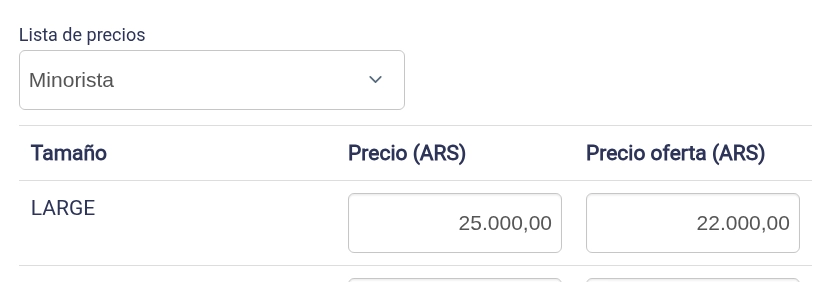
Elegí la «Lista de precios» (por ejemplo, Minorista) y cargá el «Precio (ARS)» y, si querés, el «Precio oferta (ARS)».
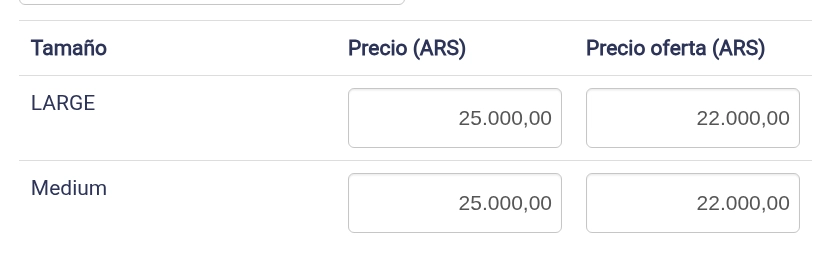
Si activaste el precio por tamaño, vas a ver una fila por cada «Tamaño» para ponerle su precio.
Más info: Listas de precios · Precio de oferta.
📦 Solapa Stock
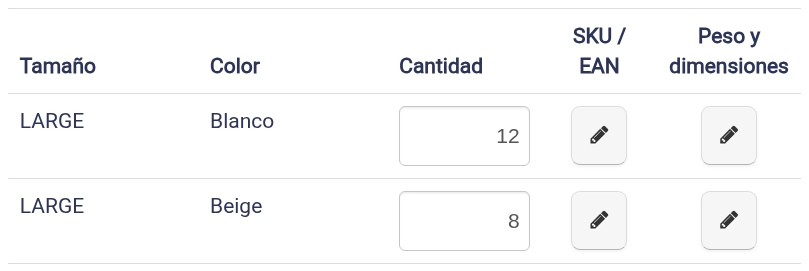
Tenés una fila por cada combinación de «Tamaño» y «Color». Cargá la «Cantidad» y, con los lápices, los «SKU / EAN» y el «Peso y dimensiones».
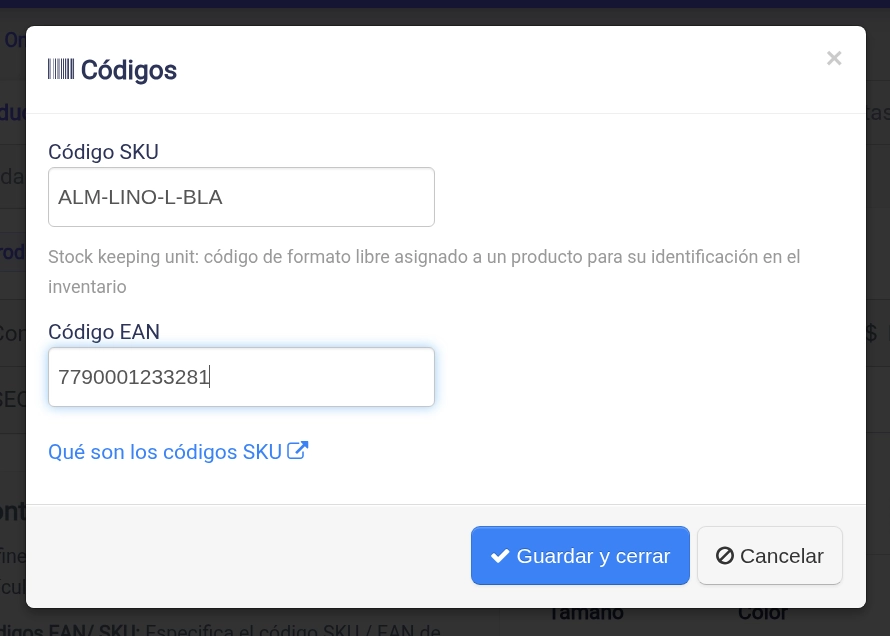
Códigos SKU y EAN
En el popup «Códigos» cargá el «Código SKU» (tu código de inventario, de formato libre) y el «Código EAN» (el código de barras). Tocá «Guardar y cerrar». Qué son los códigos SKU.
Peso y dimensiones
En el popup «Peso y dimensiones» cargá el «Peso» en gramos (1 Kg = 1000 g) y la «Profundidad», el «Ancho» y el «Alto» en cm. Se usan para calcular el envío. Cómo especificar el peso y las dimensiones.
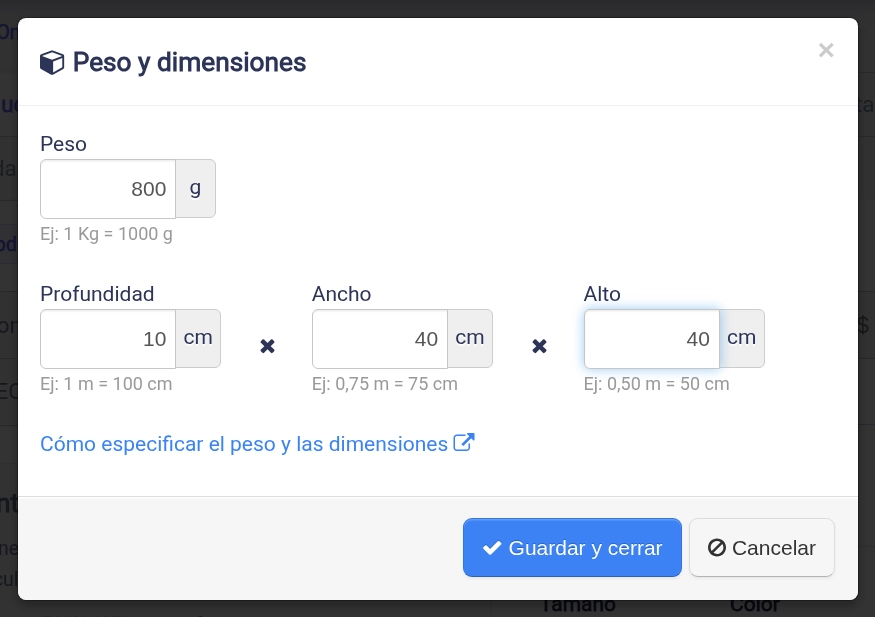
💡 Si tenés muchas variantes, usá el botón «Edición masiva de peso y dimensiones» para cargarlas todas juntas.

🏷️ Solapa Promociones
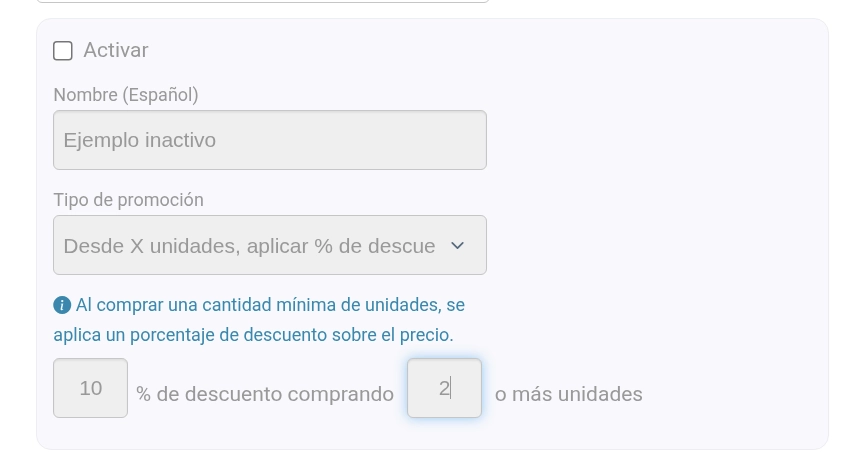
Tildá «Activar», poné un «Nombre (Español)» y elegí el «Tipo de promoción». Por ejemplo, con «Desde X unidades, aplicar % de descuento», al comprar una cantidad mínima se aplica un descuento: «10 % de descuento comprando 2 o más unidades».
🖼️ Solapa Imágenes
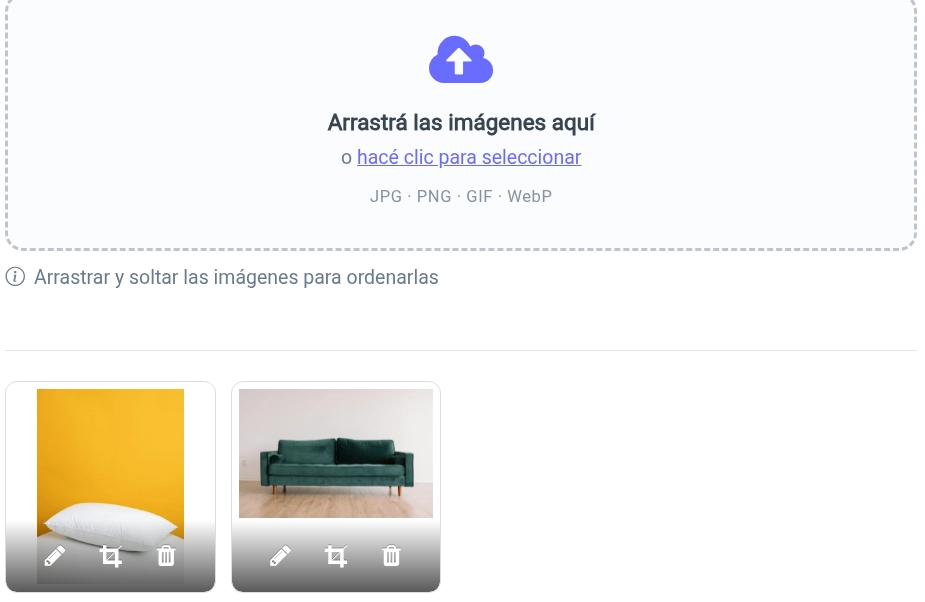
Arrastrá las fotos al recuadro o hacé clic para seleccionarlas (JPG, PNG, GIF o WebP). Después las podés arrastrar y soltar para ordenarlas. Más info.
✅ Revisá la calidad del catálogo
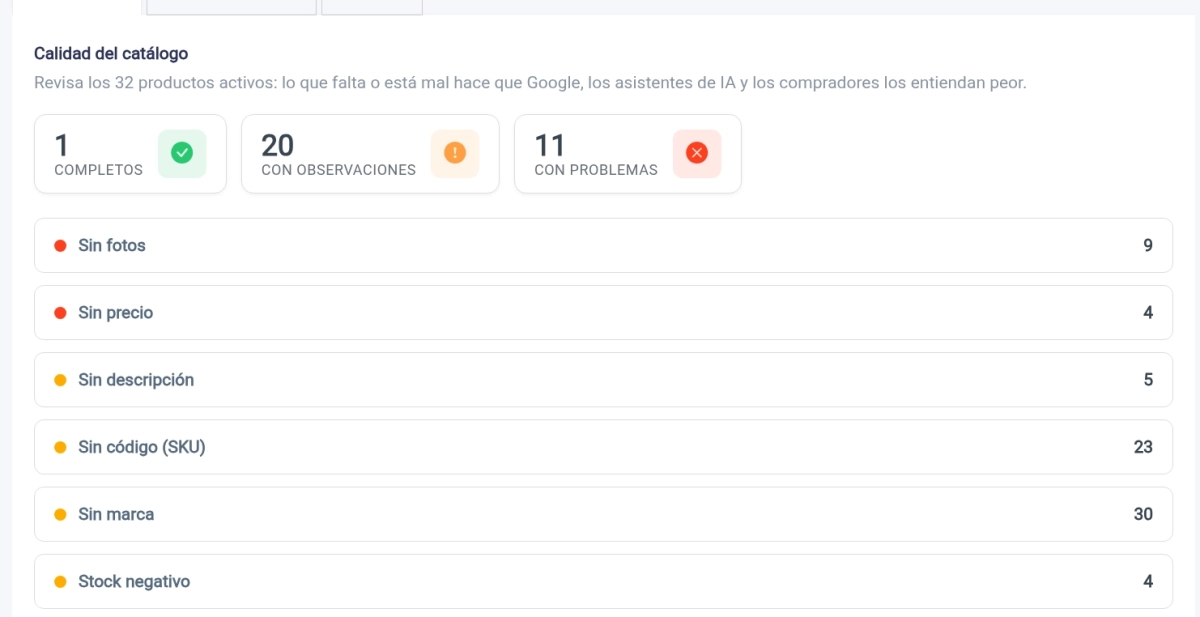
En el listado de productos, la solapa «Calidad» te muestra cuántos productos están completos, con observaciones o con problemas, y qué les falta: sin fotos, sin precio, sin descripción, sin código (SKU), sin marca, stock negativo o variantes sin stock cargado.
👀 Mirá el producto en tu tienda
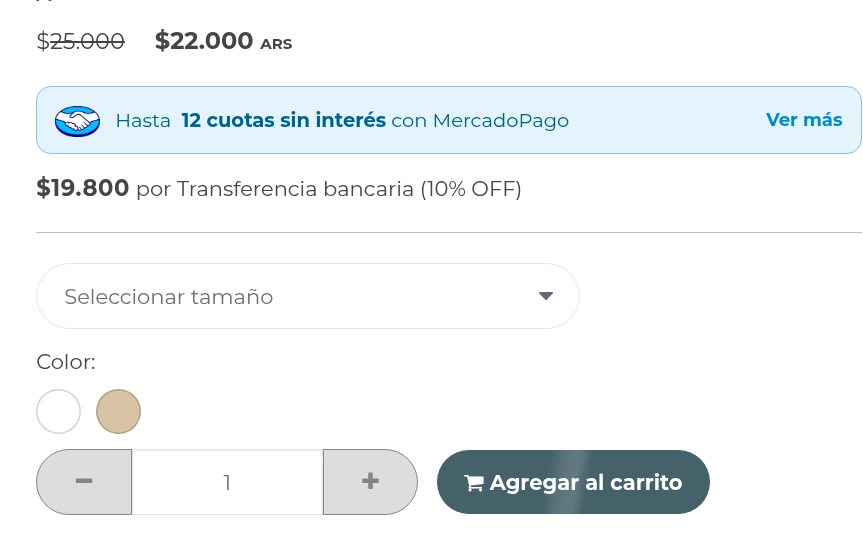
Listo. En la ficha pública tu cliente ve el precio (tachado si hay oferta), elige el tamaño y el color, la cantidad, y toca «Agregar al carrito».